普通视图

发现新文章,点击刷新页面。

天猫精灵音箱如何播放本地音频(无需蓝牙版)

作者 龙鲲
2026年1月27日 22:35
本文于 2026年1月28日 2:13 更新,注意查看最新内容

前言

家里有个很多年前买的天猫精灵,一直想要用它播放本地音频,之前在网上找了很多教程,尝试之后发现最终实现结果有出入,然后就此搁置,最近这个需求又比较强烈,于是再次尝试了原有的方法,结果发现需求已经可以跑通,这里简单进行记录,以备日后查阅。

方法

1.使用天猫精灵APP登录账号,注册天猫精灵开放平台

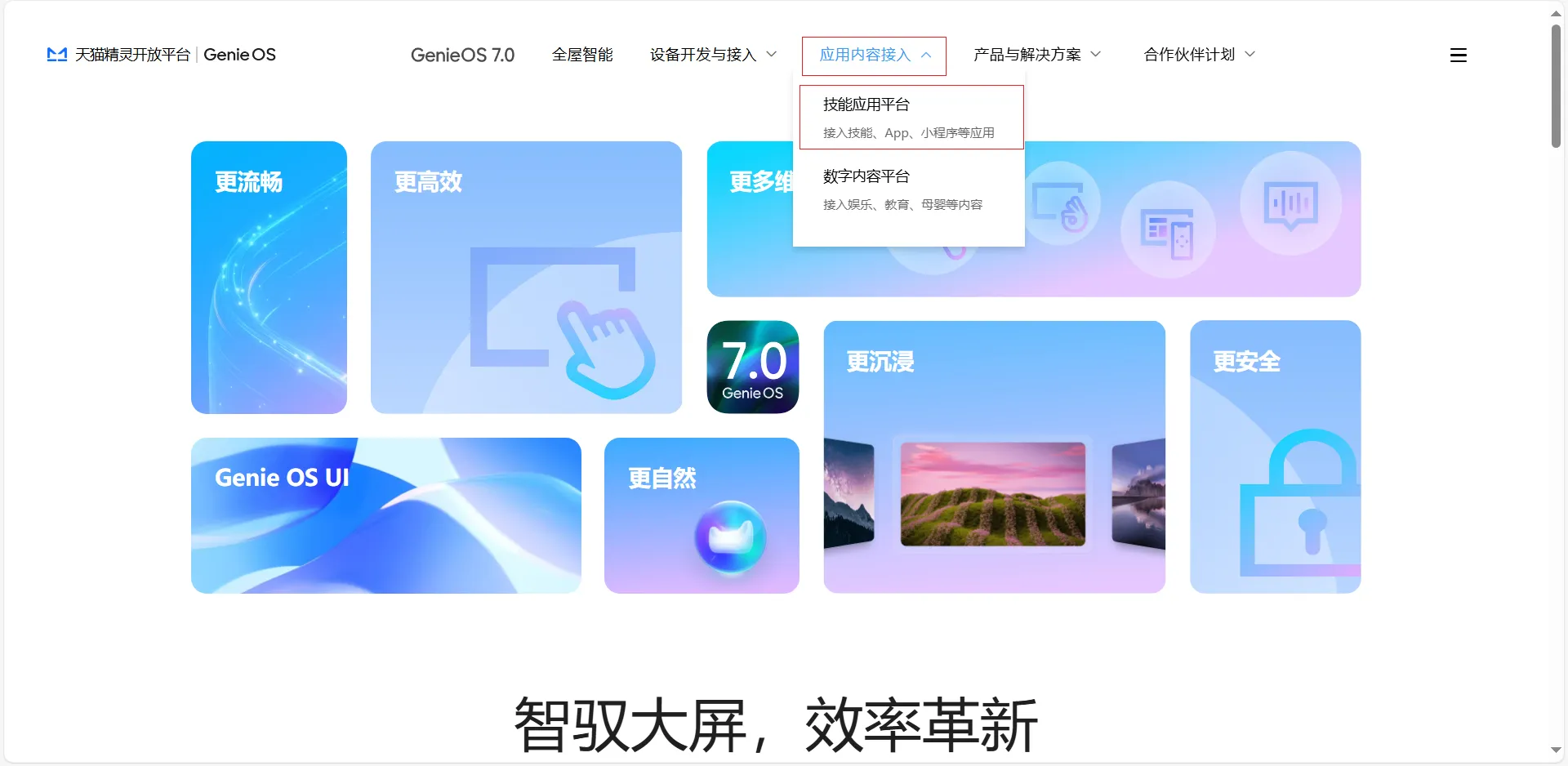
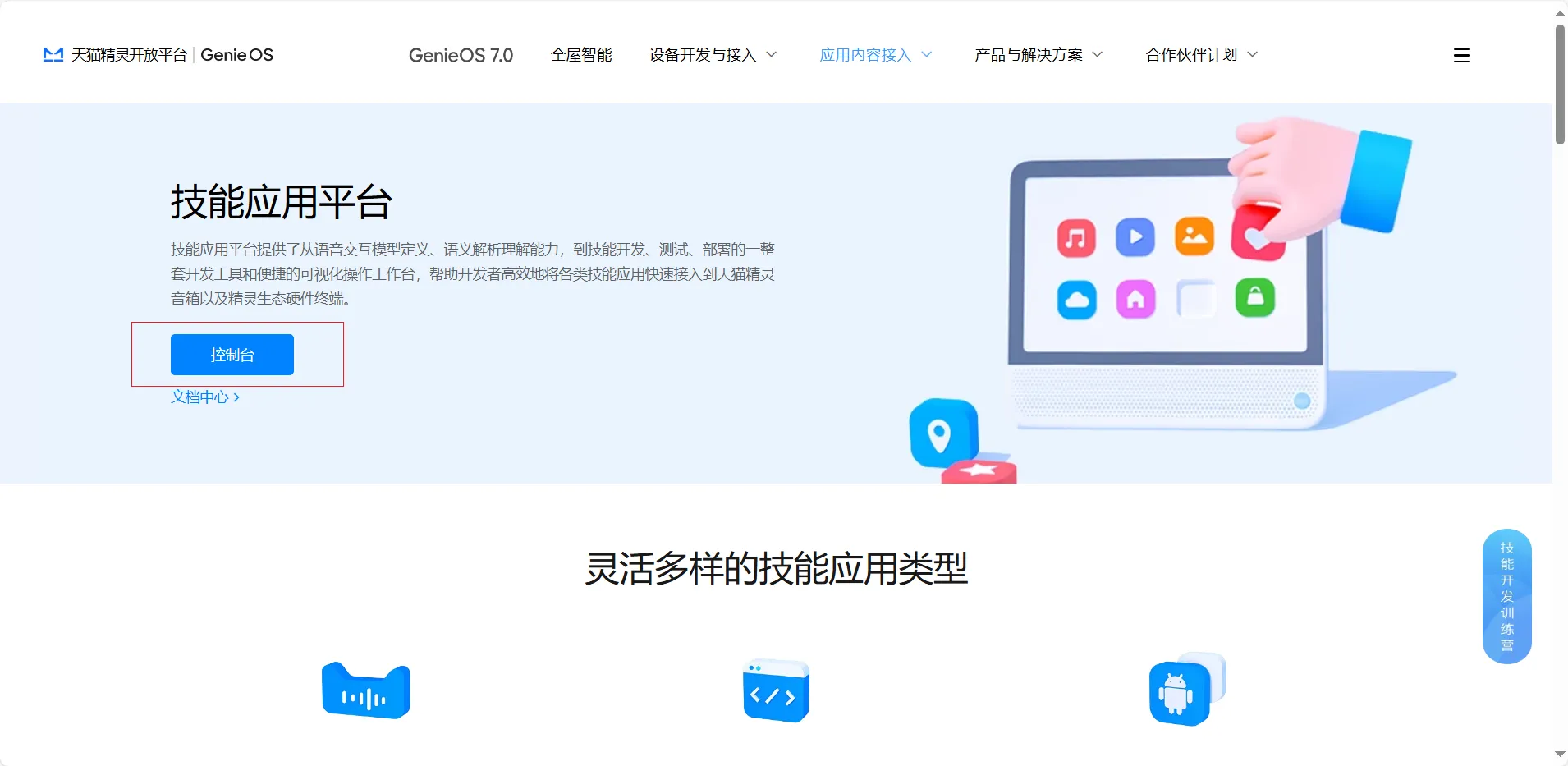
2.在导航栏找到应用内容接入,选择技能应用平台,进入控制台。

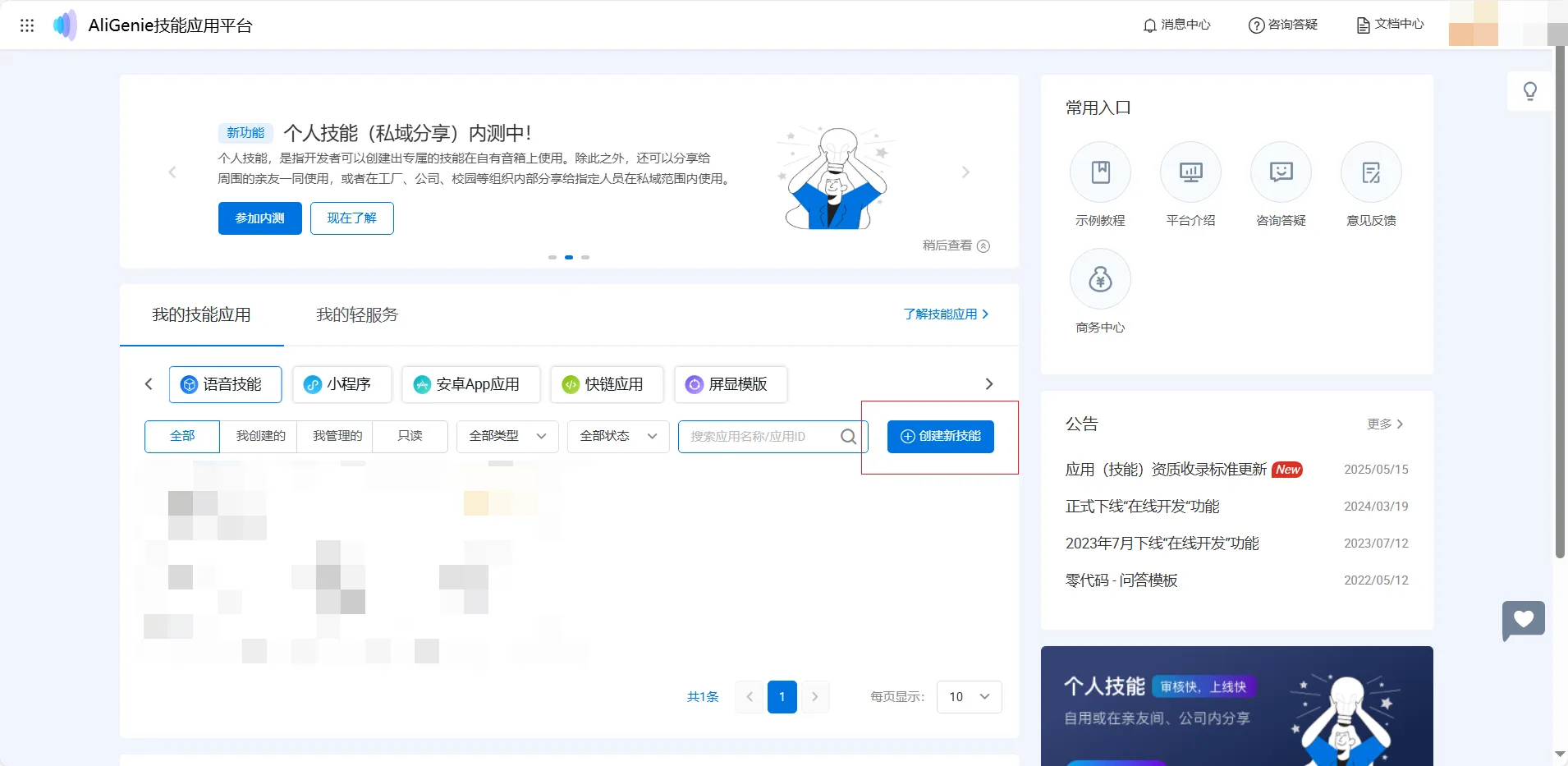
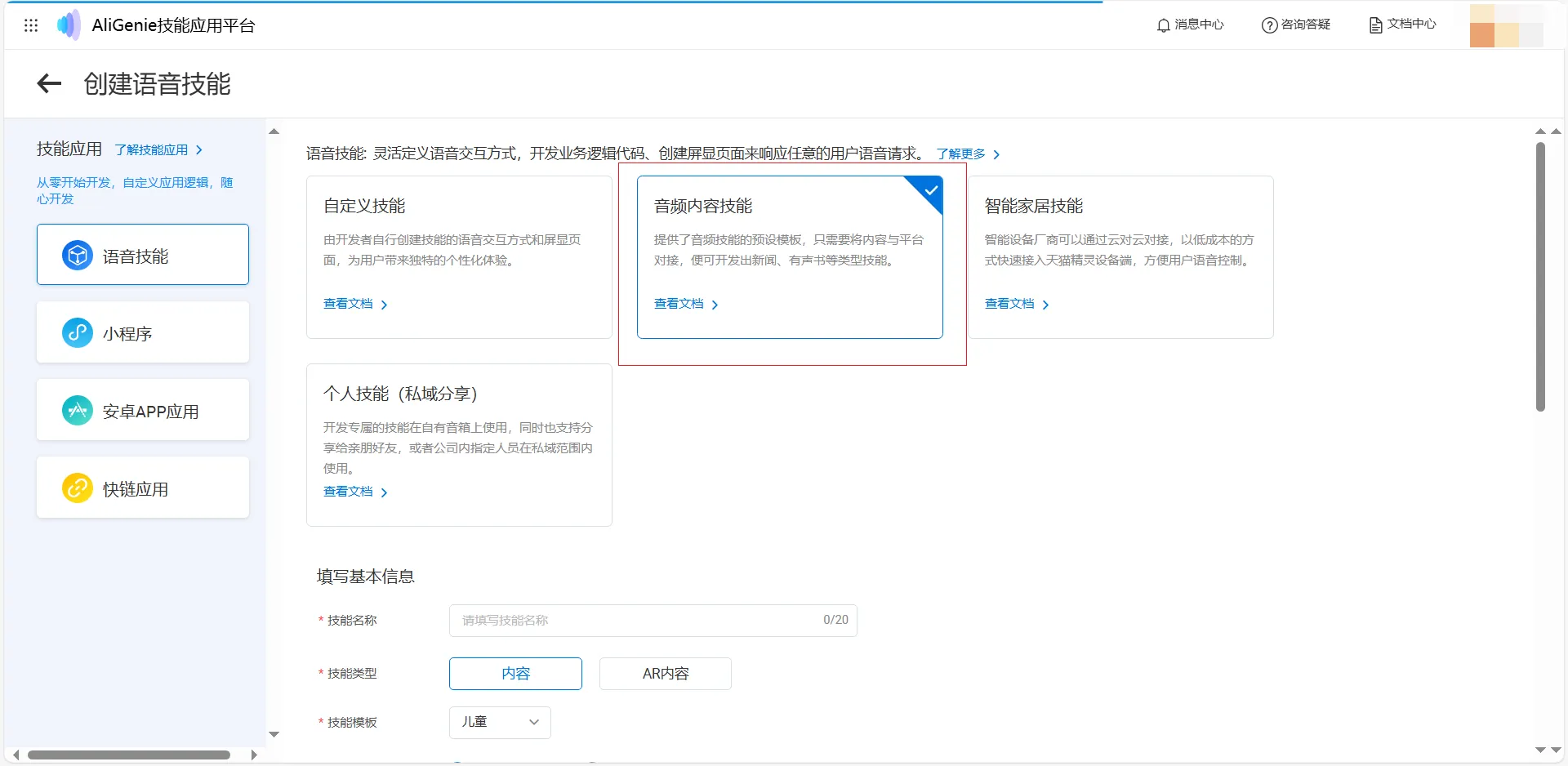
3.点击创建新技能-音频内容技能,任意填写相关信息提交(技能调用词为通过天猫精灵来播放本地音频的触发词)。

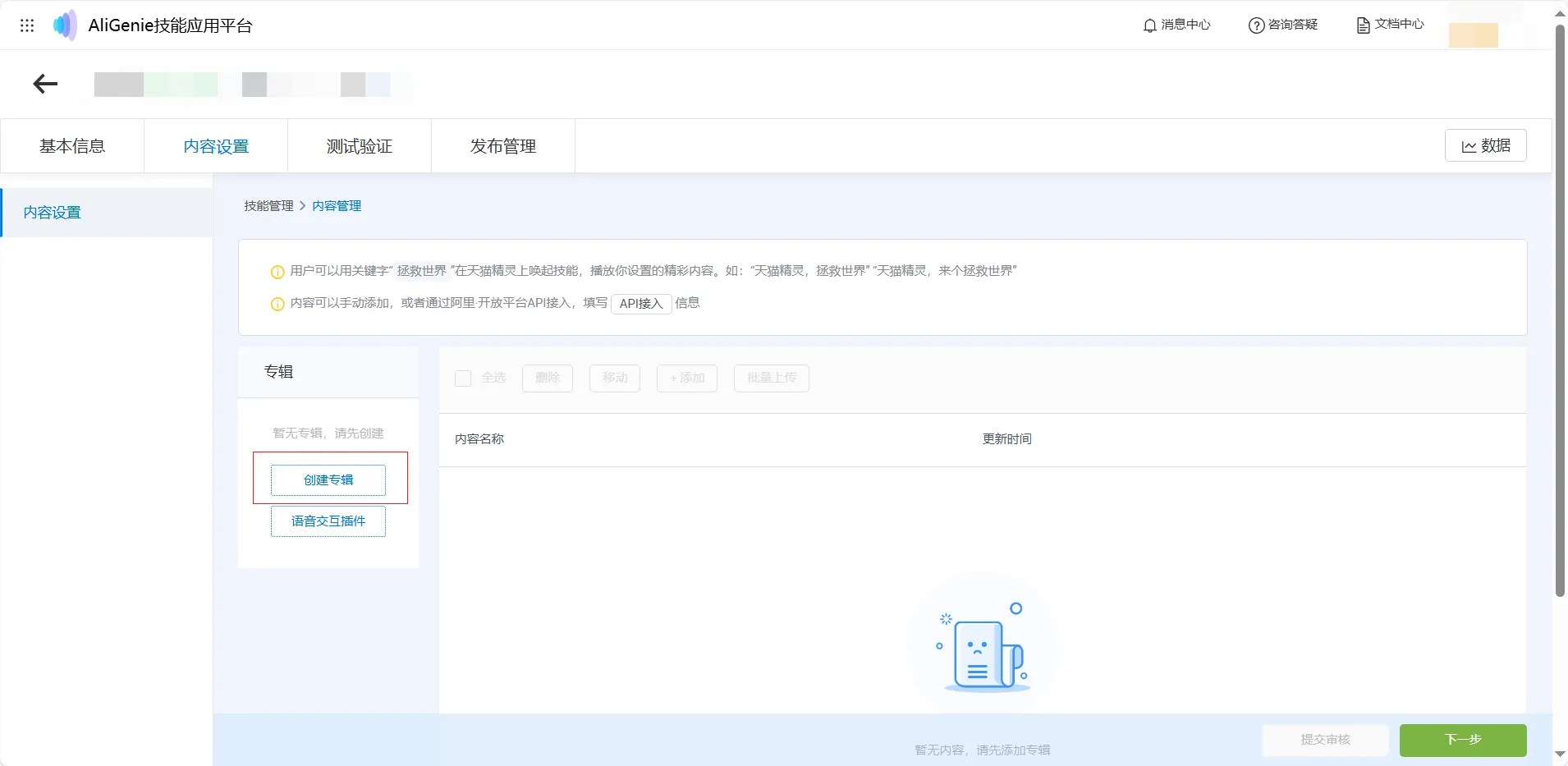
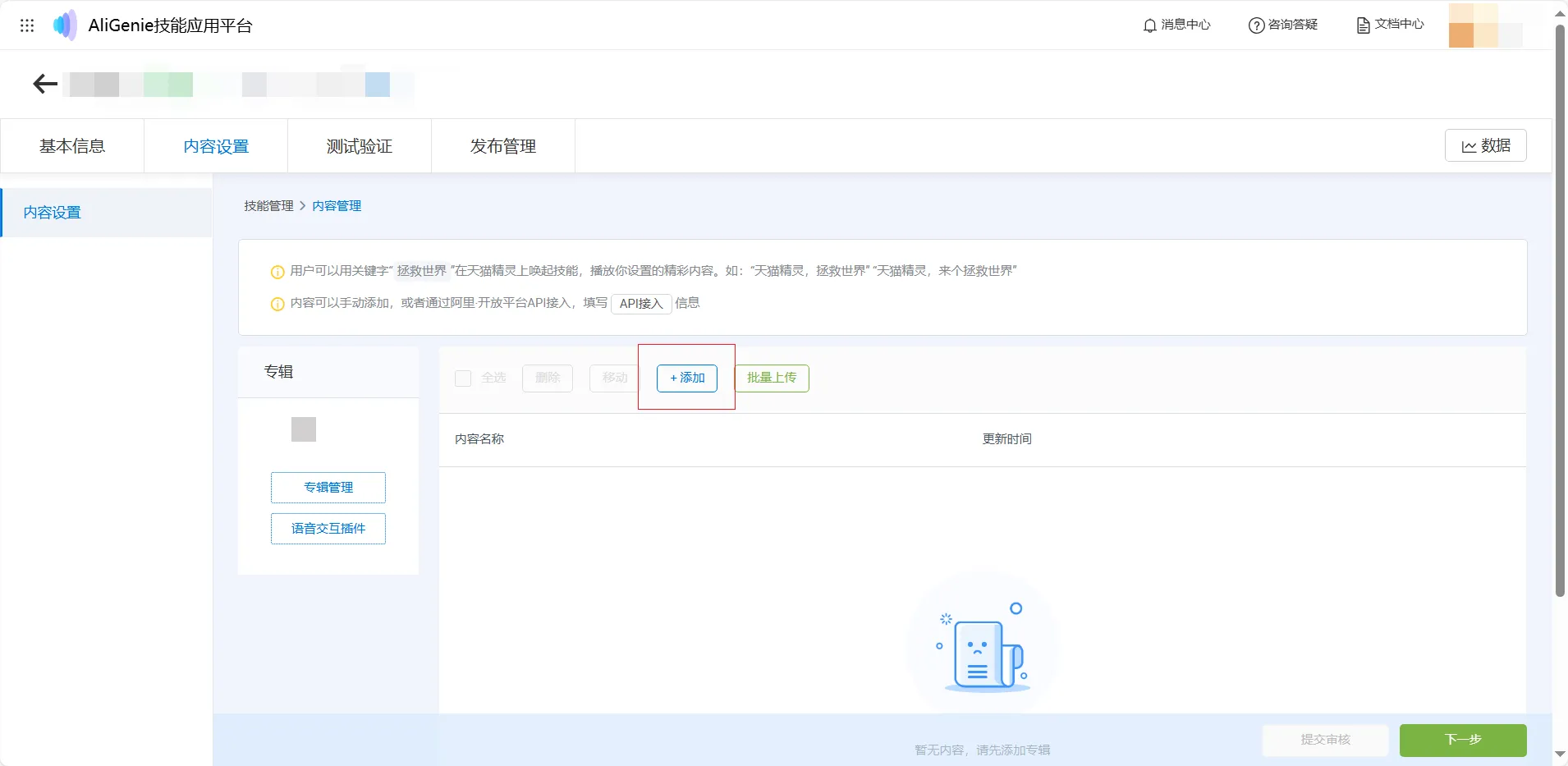
4.提交之后创建专辑,然后点击添加,选择本地电脑中需要上传的音频文件(支持上传MP3、WAV、OGG音频格式)。

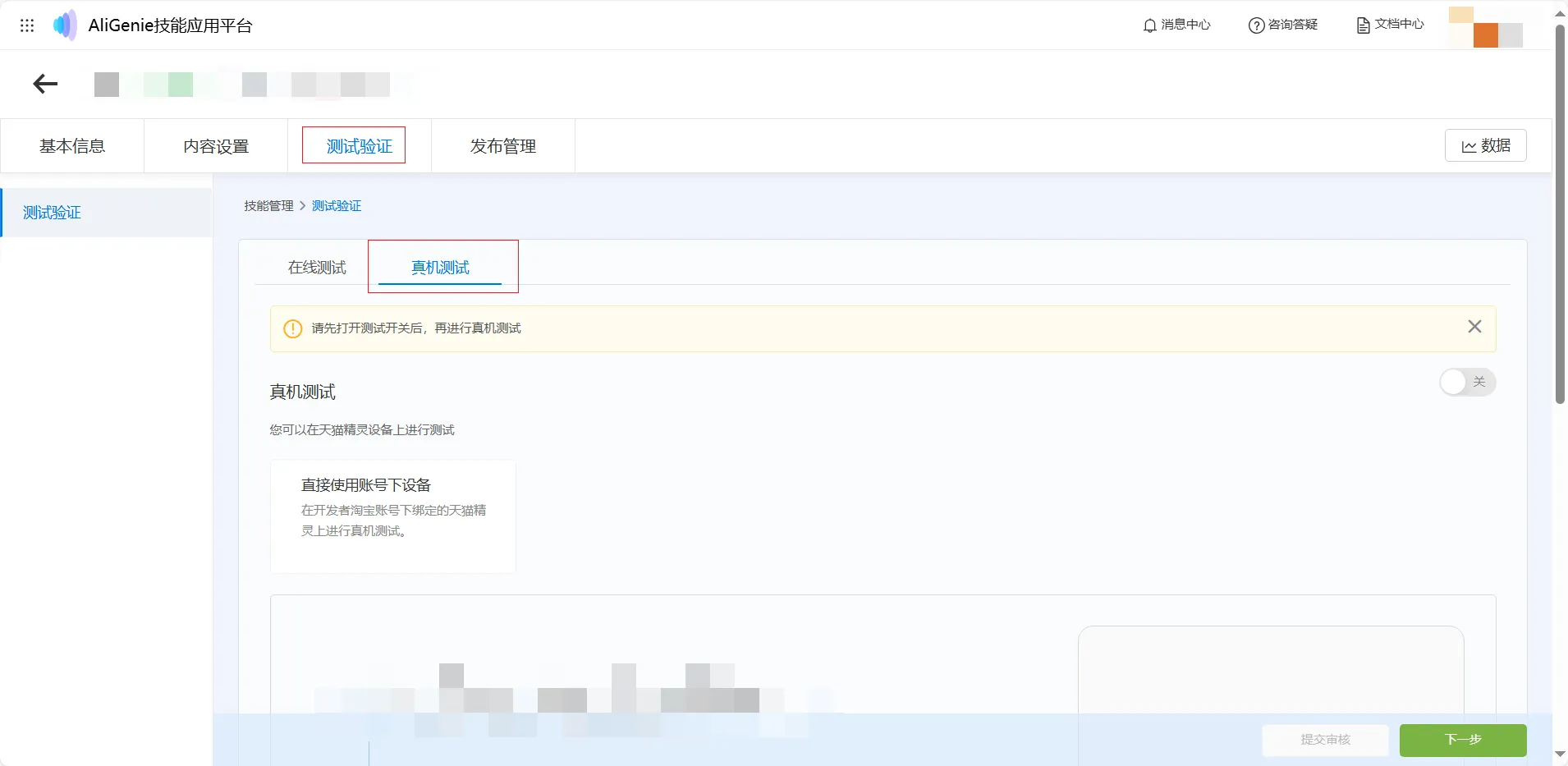
5.点击测试验证,开启真机测试。

6.选择发布管理,完善相关信息,提交审核。

7.通过技能调用词唤醒天猫精灵。

注意

通过实际测试,目前创建的应用不会审核(大半年之前创建的应用一直在审核中),但没审核不影响个人测试使用。

最开始测试的时候,真机测试一直没效果,现在发现又可以不清楚什么原因。

如果上传的音频比较多,想要指定音频播放,目前没有摸索出播放指定音频的方法。

如果想要循环播放某段音频,可以触发之后在天猫精灵APP的当前播放音频左下角选择单曲循环,然后清理天猫精灵APP后台,之后每次播放和停止都通过音箱的按钮进行开关。

参考

《【笔记】可能是唯一能让天猫精灵方糖播放本地音乐的智能方案》

《【笔记】天猫精灵方糖AliGenie5.0天猫精灵开放平台上传本地音频文件流程》

天猫精灵音箱如何播放本地音频(无需蓝牙版)最先出现在龙鲲博客

DEB 和 RPM 有什么区别

作者 Teacher Du
2025年12月3日 00:00

在 Linux 系统中,软件的安装和管理通常依赖于软件包(Package),而 .deb 和 .rpm 是两种最主流的软件包格式。它们分别服务于不同的 Linux 发行版生态系统,不仅文件后缀不同,所使用的工具链、依赖管理方式、系统集成方式等方面也各有特点。本文将从多个角度对这两种格式进行深入解析。

基础定义

格式全称主要用途
.debDebian Binary Package用于 Debian 及其衍生系统
.rpmRPM Package Manager用于 Red Hat 等及其衍生系统

软件包管理工具的不同

操作.deb 系列.rpm 系列
低层包管理器dpkgrpm
高层包管理器apt、apt-get、gdebiyum、dnf、zypper
自动解决依赖apt 系列具备强大的自动依赖解决能力yum / dnf 支持自动依赖解析
安装命令示例sudo apt install ./xxx.deb ; sudo dpkg -i xxx.debsudo yum install xxx.rpm ; sudo rpm -ivh xxx.rpm

软件包内部结构差异

尽管 .deb 和 .rpm 都包含软件的可执行文件、元信息、安装脚本等,但它们的打包方式和控制文件结构并不相同:

1
2
3
4
5
6
7
8
9
10
11
.deb 软件包结构:
.deb 文件实际上是一个 ar 档案,包含:
├── control.tar.gz → 控制信息(如版本、依赖、脚本)
├── data.tar.gz → 软件内容(实际文件)
├── debian-binary → 版本信息(固定为2.0)
.rpm 软件包结构:
.rpm 文件是经过 CPIO 和 RPM 格式封装的结构,包含:
├── 包描述信息(名称、版本、架构等)
├── 安装/卸载脚本(%pre、%post、%preun、%postun)
├── 文件列表及路径
├── 安装数据(通过 CPIO 解包)

平台兼容性

.deb 和 .rpm 是彼此不兼容的,不同包管理器和元数据结构使它们无法直接在非原生系统中使用。但可以通过跨格式转换工具实现临时兼容;

注意:转换后的包可能在目标系统中运行异常,特别是涉及依赖项或系统级服务时。

系统集成差异

.deb 系列操作系统默认使用 systemd 或 sysvinit 管理服务,依赖包也多以 .deb 分发。

.rpm 系统通常更加倾向于企业级应用部署,具备更强的 SELinux、Firewalld 集成与限制管理。

此外,.rpm 包更早支持数字签名验证(GPG 签名),而 .deb 也已在 apt 中引入类似机制。

使用场景与生态对比

项目.deb 系列(如 Ubuntu、麒麟桌面、统信桌面).rpm 系列(如 openEuler、麒麟服务器、统信服务器)
使用人群个人用户、国产桌面操作系统用户居多企业级、服务器、运维自动化场景多见
系统更新频率快,偏向社区活跃发展稳定,重视长期支持(LTS)版本
支持工具apt, dpkgyum, dnf, rpm, zypper

Dockerd 日志太多?磁盘爆了?一篇教您搞定容器日志问题

作者 Teacher Du
2025年11月15日 00:00

Docker 重度使用者们,您了解过 Docker 日志吗?如何查找、减少以及管理日志,从而有效节省磁盘空间!今天分享一下如何处理 Docker 日志的问题。

日志好坑

Docker 默认使用的是 json-file 日志驱动。日志会一直写,没有限制、没有轮转、没有清理!日志默认位置:

1
/var/lib/docker/containers/<container-id>/<container-id>-json.log

当您发现它时,可能已经:

1
2
3
4
IO 等待时间长
占了几十个 G
吃满磁盘
服务挂了

处理问题

主要通过日志轮询方式处理,下面介绍两种方式设置日志轮询。在运行容器时设置轮转策略:

1
2
3
4
5
6
docker run -d \
--name myapp \
--log-driver json-file \
--log-opt max-size=10m \
--log-opt max-file=3 \
myapp:latest

参数解释:

参数解释
max-size=10m单日志文件最大 10MB
max-file=3最多保留 3 个轮转文件,容器总日志控制在 30MB 内

修改 Docker 的配置,该配置适用于所有容器,编辑 Docker 配置文件/etc/docker/daemon.json:

1
2
3
4
5
6
7
{
"log-driver": "json-file",
"log-opts": {
"max-size": "10m",
"max-file": "5"
}
}

重启下 Docker 服务,注意只对之后创建的容器生效!

1
systemctl restart docker

日志清理

正运行的容器,可以这样快速清理日志「生产环境慎用」

1
echo "" > $(docker inspect --format='{{.LogPath}}' <container-id>)

或者更稳一点:

命令解释
docker stop停掉容器
docker rm删除容器

禁用日志输出,这个操作慎用,有可能到影响应用运行,而且不方便后续的排查:

1
docker run --log-driver=none <container-id>

日志快速清理,仅推荐在磁盘告急临时使用:

1
find /var/lib/docker/containers -name *-json.log -exec truncate -s 0 {} \;

实战建议

根据不同的场景推荐配置值:

场景配置值一配置值二
开发环境max-size=5mmax-file=3
测试环境max-size=10mmax-file=5
生产环境max-size=50mmax-file=10

最佳实践:

1
2
3
用 json-file+max-size+max-file
修改 daemon.json 设置全局默认值
旧的容器要么清理日志,要么重启带有轮转参数

探索网络实验的神器 Mininet

作者 Teacher Du
2025年9月28日 00:00

在计算机网络的学习与研究领域,Mininet 是款极具价值的工具。它就像是一个迷您网络世界的构建者,为我们提供便捷的网络实验环境。本文将带您深入了解 Mininet 魅力所在,并手把手教您安装与使用它。

简介

Mininet 是一个用于创建虚拟化网络环境的平台。

它能够在一台计算机上快速构建出包含多个交换机、主机、路由器等网络设备拓扑结构。

对于网络研究人员、开发者以及网络课程的学生来说,Mininet 是一个理想实验平台。

通过它可以模拟大规模网络环境,进行各种网络协议研究、网络应用的开发测试以及网络教学演示等。

例如,如果您想研究一种新的网络路由算法,借助 Mininet 就可以轻松搭建出实验所需的网络场景,无需搭建实体网络设备,大大节省了成本和时间。

它的核心优势在于轻量级以及灵活性。Mininet 是基于 Linux 的用户模式 Linux 网络命名空间技术实现的,这使得它能很方便地在各种 Linux 系统上运行。

而且,Mininet 的网络拓扑结构可以灵活定制,无论是简单的链式拓扑、树形拓扑,还是复杂的自定义拓扑,都能通过简单的配置文件或命令行参数来实现。

同时,Mininet 还支持多种网络仿真工具集成,例如 Wireshark 等,方便针对网络流量进行分析。

安装

安装 Mininet 的过程相对简便,但需要确保您的系统满足一定的前提条件。以下是基于 Ubuntu 系统安装步骤。

首先,需要更新系统的软件包列表。在终端输入命令 sudo apt update,让系统获取最新软件包信息。

然后安装必要的依赖库。可通过运行 sudo apt -y install build-essential autoconf automake libtool pkg-config gawk git python python-pip python-dev tcpdump wireshark sqlite3 curl bzip2 openvswitch-datapath-dkms openvswitch-switch openvswitch-common 命令,可一次性安装这些依赖,它们是 Mininet 正常运行和后续功能扩展的基础。

接下来就是安装 Mininet 本身。可从 Mininet 的官方仓库克隆代码,可使用命令 git clone git://github.com/mininet/mininet,然后进入 Mininet 目录中,再运行 mininet/util/install.sh -a 命令进行安装。这个安装脚本会自动完成编译和安装过程,在安装完成后,系统会提示安装成功的相关信息。

使用

安装 Mininet 后,就可以开始体验它强大的功能了。最基本的使用方式是通过命令行来创建和操作网络拓扑。

创建网络拓扑。Mininet 提供了简单的命令行参数来快速创建常见的网络拓扑。

如运行命令 sudo mn,就会自动创建一个包含两个主机、一个交换机和一个控制器的简单网络拓扑。

主机间通过交换机进行通信,控制器用于管理交换机行为。

如果想要创建更复杂的拓扑,可使用--topo 参数。如使用命令 sudo mn --topo linear,4,就会创建四个主机呈线性连接的拓扑,主机 1 连接到交换机 1,交换机 1 连接到主机 2,依此类推,形成一条链式结构。

操作网络设备。创建好网络拓扑后,Mininet 会进入交互式命令行界面。在这个界面中,可对网络设备进行各种操作。

例如,可以通过 h1 命令进入主机 1 的命令行界面,在主机 1 上执行网络相关的命令,如 ping h2 来测试主机 1 和主机 2 之间的连通性。如果网络配置正确,应该可以看到主机 1 向主机 2 发送 ICMP 请求并收到回复的信息,这就表明网络通信是正常的。

对于交换机可以使用 ovs-vsctl 命令来查看和配置交换机的端口信息、流表等等。例如,ovs-vsctl show 命令可显示交换机的详细信息,包括交换机的名称、连接主机、端口号等。

可自定义脚本。当然,Mininet 也支持使用 Python 脚本来自定义更复杂的网络行为和实验场景。您可以编写自己的 Python 脚本来定义网络拓扑、配置网络设备参数及实现特定的网络功能。

例如,您可以通过继承 Mininet 的拓扑类,创建个包含多个子网络、不同带宽和延迟设置的复杂拓扑,并在脚本中对交换机的流表进行编程,实现特定流量转发策略,例如负载均衡、流量过滤等等。这种方式为用户提供了极大的自由度,能够满足各种个性化的网络实验需求。

总结

总之,Mininet 可作为一款网络实验工具,凭借简单易用、功能强大特点,在网络领域有着广泛的应用。

无论是初学者入门网络知识,还是专业研究人员进行深度网络研究,Mininet 都是一个不可或缺的得力助手。通过掌握 Mininet 安装与使用方法,就可以开启一段精彩的网络实验之旅,探索网络世界无限奥秘。

在银河麒麟桌面操作系统 ARM 版上安装 KVM 虚拟化

作者 Teacher Du
2025年8月17日 00:00

KVM 是一种开源全虚拟化解决方案,能够在 Linux 系统运行多个操作系统。本文将详细介绍如何在银河麒麟桌面操作系统 ARM 版安装 KVM 虚拟化环境,帮助用户搭建高效的虚拟化平台。

准备工作

  1. 硬件要求

确保 ARM 架构设备支持虚拟化技术。通常,支持虚拟化的 ARM 处理器会支持硬件辅助虚拟化功能。

系统至少需要 4GB 内存和 20GB 的硬盘空间。

  1. 软件要求

银河麒麟桌面操作系统 ARM 版「如 V10」

KVM 虚拟化相关的软件包。

安装 KVM 虚拟化环境

  1. 安装 KVM 和相关工具
1
2
sudo apt update
sudo apt -y install qemu-kvm libvirt-daemon-system libvirt-clients bridge-utils virt-manager

注意:在银河麒麟桌面操作系统 ARM 版上,可以通过上面命令安装 KVM 和相关工具。

  1. 包的作用

上面软件包的作用如下:

包名作用
qemu-kvm提供 KVM 虚拟化核心功能
libvirt-daemon-system用于管理虚拟机的后端服务
libvirt-clients提供客户端工具管理虚拟机
bridge-utils用于配置网络桥接
virt-manager提供图形化界面管理虚拟机
  1. 添加用户到 libvirt 组内
1
sudo usermod -aG libvirt $(whoami)

注意:为方便管理虚拟机,需要将当前用户添加到 libvirt 组,然后注销重新登录,使组成员关系生效。

  1. 验证是否安装成功
1
virsh --version

注意:运行上面命令来检查 KVM 是否正常工作,如果返回版本信息,说明 KVM 安装成功了。

创建 KVM 虚拟机

  1. 下载镜像

可以从银河麒麟官方网站下载适合 ARM 架构的虚拟机镜像文件。

Kylin-Desktop-V10-SP1-2403-Release-20240430-arm64.iso 文件。

  1. 创建虚拟磁盘
1
qemu-img create -f qcow2 /path/to/disk.img 50G

注意:使用上面命令创建虚拟磁盘。其中/path/to/disk.img 是虚拟磁盘路径,50G 表示磁盘的大小。

  1. 启动 KVM 虚拟机安装
1
qemu-system-aarch64 -m 2048 -cpu cortex-a76 -smp 4 -M virt -bios /path/to/QEMU_EFI.fd -device VGA -device nec-usb-xhci -device usb-mouse -device usb-kbd -drive if=none,file=/path/to/disk.img,id=hd0 -device virtio-blk-device,drive=hd0 -drive if=none,file=/path/to/Kylin-Desktop-V10-SP1-2403-Release-20240430-arm64.iso,id=cdrom,media=cdrom -device virtio-scsi-device -device scsi-cd,drive=cdrom

注意:使用上面命令启动 KVM 虚拟机安装。其中-m 2048 分配 2048MB 内存;-cpu cortex-a76 指定 CPU 类型;-smp 4 是指定虚拟 CPU 核心数。

  1. 完成安装

按照虚拟机安装界面的提示完成安装过程。

安装完成后 KVM 虚拟机将自动重启。

使用 KVM 管理虚拟机

  1. 使用 virsh 命令行工具

列出所有 KVM 虚拟机:

1
virsh list --all

启动 KVM 虚拟机:

1
virsh start <KVM 虚拟机名称>

关闭 KVM 虚拟机:

1
virsh shutdown <KVM 虚拟机名称>

强制停止 KVM 虚拟机:

1
virsh destroy <KVM 虚拟机名称>

挂起 KVM 虚拟机:

1
virsh suspend <KVM 虚拟机名称>

恢复挂起 KVM 虚拟机:

1
virsh resume <KVM 虚拟机名称>
  1. 使用 virt-manager 图形化界面

virt-manager 提供了一个直观的图形化界面,方便用户管理 KVM 虚拟机。

启动 virt-manager 后,可以连接到本地或者远程的 KVM 服务器,创建、启动、停止 KVM 虚拟机。

昨天以前首页

DEB 和 RPM 有什么区别

作者 Teacher Du
2025年12月3日 00:00

在 Linux 系统中,软件的安装和管理通常依赖于软件包(Package),而 .deb 和 .rpm 是两种最主流的软件包格式。它们分别服务于不同的 Linux 发行版生态系统,不仅文件后缀不同,所使用的工具链、依赖管理方式、系统集成方式等方面也各有特点。本文将从多个角度对这两种格式进行深入解析。

基础定义

格式全称主要用途
.debDebian Binary Package用于 Debian 及其衍生系统
.rpmRPM Package Manager用于 Red Hat 等及其衍生系统

软件包管理工具的不同

操作.deb 系列.rpm 系列
低层包管理器dpkgrpm
高层包管理器apt、apt-get、gdebiyum、dnf、zypper
自动解决依赖apt 系列具备强大的自动依赖解决能力yum / dnf 支持自动依赖解析
安装命令示例sudo apt install ./xxx.deb ; sudo dpkg -i xxx.debsudo yum install xxx.rpm ; sudo rpm -ivh xxx.rpm

软件包内部结构差异

尽管 .deb 和 .rpm 都包含软件的可执行文件、元信息、安装脚本等,但它们的打包方式和控制文件结构并不相同:

1
2
3
4
5
6
7
8
9
10
11
.deb 软件包结构:
.deb 文件实际上是一个 ar 档案,包含:
├── control.tar.gz → 控制信息(如版本、依赖、脚本)
├── data.tar.gz → 软件内容(实际文件)
├── debian-binary → 版本信息(固定为2.0)
.rpm 软件包结构:
.rpm 文件是经过 CPIO 和 RPM 格式封装的结构,包含:
├── 包描述信息(名称、版本、架构等)
├── 安装/卸载脚本(%pre、%post、%preun、%postun)
├── 文件列表及路径
├── 安装数据(通过 CPIO 解包)

平台兼容性

.deb 和 .rpm 是彼此不兼容的,不同包管理器和元数据结构使它们无法直接在非原生系统中使用。但可以通过跨格式转换工具实现临时兼容;

注意:转换后的包可能在目标系统中运行异常,特别是涉及依赖项或系统级服务时。

系统集成差异

.deb 系列操作系统默认使用 systemd 或 sysvinit 管理服务,依赖包也多以 .deb 分发。

.rpm 系统通常更加倾向于企业级应用部署,具备更强的 SELinux、Firewalld 集成与限制管理。

此外,.rpm 包更早支持数字签名验证(GPG 签名),而 .deb 也已在 apt 中引入类似机制。

使用场景与生态对比

项目.deb 系列(如 Ubuntu、麒麟桌面、统信桌面).rpm 系列(如 openEuler、麒麟服务器、统信服务器)
使用人群个人用户、国产桌面操作系统用户居多企业级、服务器、运维自动化场景多见
系统更新频率快,偏向社区活跃发展稳定,重视长期支持(LTS)版本
支持工具apt, dpkgyum, dnf, rpm, zypper

Dockerd 日志太多?磁盘爆了?一篇教您搞定容器日志问题

作者 Teacher Du
2025年11月15日 00:00

Docker 重度使用者们,您了解过 Docker 日志吗?如何查找、减少以及管理日志,从而有效节省磁盘空间!今天分享一下如何处理 Docker 日志的问题。

日志好坑

Docker 默认使用的是 json-file 日志驱动。日志会一直写,没有限制、没有轮转、没有清理!日志默认位置:

1
/var/lib/docker/containers/<container-id>/<container-id>-json.log

当您发现它时,可能已经:

1
2
3
4
IO 等待时间长
占了几十个 G
吃满磁盘
服务挂了

处理问题

主要通过日志轮询方式处理,下面介绍两种方式设置日志轮询。在运行容器时设置轮转策略:

1
2
3
4
5
6
docker run -d \
--name myapp \
--log-driver json-file \
--log-opt max-size=10m \
--log-opt max-file=3 \
myapp:latest

参数解释:

参数解释
max-size=10m单日志文件最大 10MB
max-file=3最多保留 3 个轮转文件,容器总日志控制在 30MB 内

修改 Docker 的配置,该配置适用于所有容器,编辑 Docker 配置文件/etc/docker/daemon.json:

1
2
3
4
5
6
7
{
"log-driver": "json-file",
"log-opts": {
"max-size": "10m",
"max-file": "5"
}
}

重启下 Docker 服务,注意只对之后创建的容器生效!

1
systemctl restart docker

日志清理

正运行的容器,可以这样快速清理日志「生产环境慎用」

1
echo "" > $(docker inspect --format='{{.LogPath}}' <container-id>)

或者更稳一点:

命令解释
docker stop停掉容器
docker rm删除容器

禁用日志输出,这个操作慎用,有可能到影响应用运行,而且不方便后续的排查:

1
docker run --log-driver=none <container-id>

日志快速清理,仅推荐在磁盘告急临时使用:

1
find /var/lib/docker/containers -name *-json.log -exec truncate -s 0 {} \;

实战建议

根据不同的场景推荐配置值:

场景配置值一配置值二
开发环境max-size=5mmax-file=3
测试环境max-size=10mmax-file=5
生产环境max-size=50mmax-file=10

最佳实践:

1
2
3
用 json-file+max-size+max-file
修改 daemon.json 设置全局默认值
旧的容器要么清理日志,要么重启带有轮转参数

“离谱”问题之电脑PIN码不正确开不了机怎么办

作者 龙鲲
2025年11月5日 21:25
本文于 2025年11月5日 9:25 更新,注意查看最新内容

前两天帮朋友优化电脑,优化完成之后我就断掉远程了。等到了晚上,朋友一个消息发过来,说电脑开不了机,我火速回忆之前优化时给她删除的文件,突然意识到我连她本来电脑密码都不知道,又如何能直接通过远程更改她的电脑密码。然后开始了一系列的排查......

例如,直接重置PIN码。

1.首先进入电脑的登录界面,点击“我忘记了我的PIN”。

2.输入微软账号密码登录。

3.根据相关提示修改密码。

修改完成之后,仍然无法登录,至此陷入僵局,这时候朋友无意间点击到了查看明文密码的按钮,发现输入的密码并不是预想的密码,并且键盘开始无法正常输入部分英文内容,输入的部分英文为英文键上的数字。

我第一时间想到了笔记本的功能按键,然后开始搜索该品牌的功能按键切换,正当我搜索之际,朋友已经在笔记本的键盘上找到疑似该功能的开关Num键,这时键盘输入正常,进入桌面。

本文重置PIN码参考:《电脑技巧:电脑PIN码是知识介绍,看我你就懂了!》

“离谱”问题之电脑PIN码不正确开不了机怎么办最先出现在龙鲲博客

Todesk平替:远程软件的选择

作者 龙鲲
2025年11月5日 21:05
本文于 2025年11月5日 9:05 更新,注意查看最新内容

前几天帮朋友看个电脑问题,第一反应就是让她装个Todesk,结果远程到一半,直接提示节点繁忙,那叫一个尴尬。中间换了好几个远程软件,真有一种用到方恨少的感觉,这里记录一下,以备日后查阅。

远程看看(AnyViewer)

官网:https://www.anyviewer.cn/

这个软件三天两头会送会员,恰好之前领了好几年,算是首选。

PS:结果这次朋友电脑的网络稍微有点问题,这个软件直接没网。

向日葵远程控制

官网:https://sunlogin.oray.com/

国产老牌软件,坊间传闻,清晰度不够,还比较卡,实际稳定,能解燃眉之急。

网易UU远程

官网:https://uuyc.163.com/

官网宣传真4K、真免费、真好用。暂时没用上,备用首选。

Todesk平替:远程软件的选择最先出现在龙鲲博客

WordPress 利用 PHP Exif 扩展实现图片元信息展示

作者 Kevin
2025年10月26日 09:51

作为一个摄影爱好者(伪),我一直希望能在博客上方便、快速地展示照片的 EXIF 信息。EXIF(Exchangeable Image File Format)是嵌入在数码照片文件中的一组元数据,它记录了拍摄时的关键信息,例如快门速度、光圈值、ISO、镜头型号、拍摄时间、相机机型等。这些信息不仅能让人回顾拍摄时的状态,也能帮助摄影爱好者更好地分析和改进拍摄技巧。对我而言,它更像是一种“照片的指纹”,让作品多了一层可回味的技术味道。

早些年,我的图片和其他静态文件都托管在七牛云上,当时利用它提供的 EXIF 接口实现信息展示,简单、方便,而且完全没有性能压力(代码附后)。但随着网站访问量逐渐上升,外链流量的费用也水涨船高。考虑到成本和可控性,我最终还是决定停用七牛云,改回自托管的方式,也因此萌生了直接在主题中实现 EXIF 展示的想法。

其实早在这之前,我写过一篇《用 WP Simple EXIF 让博客图片展示更多细节信息》,介绍过一个博友开发的开源插件。那款插件功能相当完善,配置项也非常丰富,本质上同样是基于 PHP 的 EXIF 扩展实现的。不过,它的样式相对花哨,不太符合我博客简洁的视觉风格。于是,这次我借助 AI 的帮助,从零开始按照自己的需求重新调整了一套方案,在保持简洁的同时加入了缓存机制,进一步优化性能。本文就是对这次改造的记录与分享,如果你也想在博客中展示照片的 EXIF ..... [ 阅读全文 ]


原文链接: https://www.shephe.com/tutorial/wordpress-php-exif-image-meta-display/
版权声明: Kevin's Space 版权所有,转载请用明链标明本文地址
本站相关: 随机文章 | 站长微博 | 关于本站 | 联系站长 | 捐助作者

使用 Cloudflare R2 + Pages 搭建免费图床,并集成到 WordPress 评论系统

作者 Kevin
2025年10月19日 14:20

在去年的博客年度更新日志中,我提到本站的评论框功能过于单薄,只能输入纯文本,我一直希望能为它加入更丰富的交互体验——比如支持加粗、斜体、删除线,能上传图片、添加 Emoji 符号等。

一年后的这个国庆假期,我终于抽时间把它完善了。最终实现的效果比我最初设想的更优雅,也更具可维护性、可扩展性。本文将记录我为 WordPress 评论框增加 Emoji 弹层、以及利用 Cloudflare R2 + Pages 搭建免费图床并无缝集成到评论系统 的完整过程。

当然,除了这两个主要功能,我还在前台增加了评论的删除、编辑和点赞功能。点赞其实更像是“排序工具”——当一些文章下的评论数量过多、质量参差时,我可以通过点赞将优质评论手动置顶。至于这一部分的实现细节,后面再说~

1. 最终效果展示

各位可以先看看下面这个视频的实际展示。当然,如果你愿意的话,也推荐直接在评论区亲手试一试,并欢迎提出建议或改进意见。这次改造,我把 Emoji 弹层图床上传功能 所依赖的 JavaScript 脚本全部拆分成了一个独立模块文件。
这样做的好处是:页面在初始加载时几乎不受任何额外脚本影响,保持简洁与快速。

当访客点击评论框上方的表情按钮 😊[ 阅读全文 ]


原文链接: https://www.shephe.com/tutorial/wordpress-comment-image-upload-cloudflare/
版权声明: Kevin's Space 版权所有,转载请用明链标明本文地址
本站相关: 随机文章 | 站长微博 | 关于本站 | 联系站长 | 捐助作者

💾

实体创业必备:开店盈亏平衡与回本计算器

作者 龙鲲
2025年10月17日 14:30
本文于 2025年10月17日 2:30 更新,注意查看最新内容

前言

这个工具算是我的“历史产物”,之前本来打算盘个店铺做生意,结果阴差阳错也没开成。但是开店的很多知识却学习了不少,现在已经到了快要忘记的时候,这里记录一下,以便日后查阅。

开店盈亏平衡与回本计算器

https://lab.lklog.cn/kaidian/

这个是我按照之前了解到的公式,利用Ai编写的,其中将某些专业的财会知识改写成了通俗易懂的概念,个人使用还是比较顺手的。

另外,本工具除了可以用于自身开店的参考,也可以用于反向推算某家店可能的最低流水,即将倒闭的当我没说。

其他工具

选址工具:上上参谋APP,新用户可以免费使用几次会员功能。

人流量工具

1.百度地图的图层功能,路径为:首页-图层-主体地图(选择热力图,新版本叫人流量工具)。

2.外卖平台的销量功能,操作方法为:设置开店的具体选址,筛选5公里范围,选择销量排序。

3.店铺门口直接蹲守,购买手动计数器,在可见店铺门口进店人数位置直接计数,不推荐手机计数。

同行竞争工具:企业查询工具同地址模糊搜索,例如XX市XX区XX街道XX路,将完整地址的最小一级地址省略。

实体创业必备:开店盈亏平衡与回本计算器最先出现在龙鲲博客

探索网络实验的神器 Mininet

作者 Teacher Du
2025年9月28日 00:00

在计算机网络的学习与研究领域,Mininet 是款极具价值的工具。它就像是一个迷您网络世界的构建者,为我们提供便捷的网络实验环境。本文将带您深入了解 Mininet 魅力所在,并手把手教您安装与使用它。

简介

Mininet 是一个用于创建虚拟化网络环境的平台。

它能够在一台计算机上快速构建出包含多个交换机、主机、路由器等网络设备拓扑结构。

对于网络研究人员、开发者以及网络课程的学生来说,Mininet 是一个理想实验平台。

通过它可以模拟大规模网络环境,进行各种网络协议研究、网络应用的开发测试以及网络教学演示等。

例如,如果您想研究一种新的网络路由算法,借助 Mininet 就可以轻松搭建出实验所需的网络场景,无需搭建实体网络设备,大大节省了成本和时间。

它的核心优势在于轻量级以及灵活性。Mininet 是基于 Linux 的用户模式 Linux 网络命名空间技术实现的,这使得它能很方便地在各种 Linux 系统上运行。

而且,Mininet 的网络拓扑结构可以灵活定制,无论是简单的链式拓扑、树形拓扑,还是复杂的自定义拓扑,都能通过简单的配置文件或命令行参数来实现。

同时,Mininet 还支持多种网络仿真工具集成,例如 Wireshark 等,方便针对网络流量进行分析。

安装

安装 Mininet 的过程相对简便,但需要确保您的系统满足一定的前提条件。以下是基于 Ubuntu 系统安装步骤。

首先,需要更新系统的软件包列表。在终端输入命令 sudo apt update,让系统获取最新软件包信息。

然后安装必要的依赖库。可通过运行 sudo apt -y install build-essential autoconf automake libtool pkg-config gawk git python python-pip python-dev tcpdump wireshark sqlite3 curl bzip2 openvswitch-datapath-dkms openvswitch-switch openvswitch-common 命令,可一次性安装这些依赖,它们是 Mininet 正常运行和后续功能扩展的基础。

接下来就是安装 Mininet 本身。可从 Mininet 的官方仓库克隆代码,可使用命令 git clone git://github.com/mininet/mininet,然后进入 Mininet 目录中,再运行 mininet/util/install.sh -a 命令进行安装。这个安装脚本会自动完成编译和安装过程,在安装完成后,系统会提示安装成功的相关信息。

使用

安装 Mininet 后,就可以开始体验它强大的功能了。最基本的使用方式是通过命令行来创建和操作网络拓扑。

创建网络拓扑。Mininet 提供了简单的命令行参数来快速创建常见的网络拓扑。

如运行命令 sudo mn,就会自动创建一个包含两个主机、一个交换机和一个控制器的简单网络拓扑。

主机间通过交换机进行通信,控制器用于管理交换机行为。

如果想要创建更复杂的拓扑,可使用--topo 参数。如使用命令 sudo mn --topo linear,4,就会创建四个主机呈线性连接的拓扑,主机 1 连接到交换机 1,交换机 1 连接到主机 2,依此类推,形成一条链式结构。

操作网络设备。创建好网络拓扑后,Mininet 会进入交互式命令行界面。在这个界面中,可对网络设备进行各种操作。

例如,可以通过 h1 命令进入主机 1 的命令行界面,在主机 1 上执行网络相关的命令,如 ping h2 来测试主机 1 和主机 2 之间的连通性。如果网络配置正确,应该可以看到主机 1 向主机 2 发送 ICMP 请求并收到回复的信息,这就表明网络通信是正常的。

对于交换机可以使用 ovs-vsctl 命令来查看和配置交换机的端口信息、流表等等。例如,ovs-vsctl show 命令可显示交换机的详细信息,包括交换机的名称、连接主机、端口号等。

可自定义脚本。当然,Mininet 也支持使用 Python 脚本来自定义更复杂的网络行为和实验场景。您可以编写自己的 Python 脚本来定义网络拓扑、配置网络设备参数及实现特定的网络功能。

例如,您可以通过继承 Mininet 的拓扑类,创建个包含多个子网络、不同带宽和延迟设置的复杂拓扑,并在脚本中对交换机的流表进行编程,实现特定流量转发策略,例如负载均衡、流量过滤等等。这种方式为用户提供了极大的自由度,能够满足各种个性化的网络实验需求。

总结

总之,Mininet 可作为一款网络实验工具,凭借简单易用、功能强大特点,在网络领域有着广泛的应用。

无论是初学者入门网络知识,还是专业研究人员进行深度网络研究,Mininet 都是一个不可或缺的得力助手。通过掌握 Mininet 安装与使用方法,就可以开启一段精彩的网络实验之旅,探索网络世界无限奥秘。
在银河麒麟桌面操作系统 ARM 版上安装 KVM 虚拟化

作者 Teacher Du
2025年8月17日 00:00

KVM 是一种开源全虚拟化解决方案,能够在 Linux 系统运行多个操作系统。本文将详细介绍如何在银河麒麟桌面操作系统 ARM 版安装 KVM 虚拟化环境,帮助用户搭建高效的虚拟化平台。

准备工作

  1. 硬件要求

确保 ARM 架构设备支持虚拟化技术。通常,支持虚拟化的 ARM 处理器会支持硬件辅助虚拟化功能。

系统至少需要 4GB 内存和 20GB 的硬盘空间。

  1. 软件要求

银河麒麟桌面操作系统 ARM 版「如 V10」

KVM 虚拟化相关的软件包。

安装 KVM 虚拟化环境

  1. 安装 KVM 和相关工具
1
2
sudo apt update
sudo apt -y install qemu-kvm libvirt-daemon-system libvirt-clients bridge-utils virt-manager

注意:在银河麒麟桌面操作系统 ARM 版上,可以通过上面命令安装 KVM 和相关工具。

  1. 包的作用

上面软件包的作用如下:

包名作用
qemu-kvm提供 KVM 虚拟化核心功能
libvirt-daemon-system用于管理虚拟机的后端服务
libvirt-clients提供客户端工具管理虚拟机
bridge-utils用于配置网络桥接
virt-manager提供图形化界面管理虚拟机
  1. 添加用户到 libvirt 组内
1
sudo usermod -aG libvirt $(whoami)

注意:为方便管理虚拟机,需要将当前用户添加到 libvirt 组,然后注销重新登录,使组成员关系生效。

  1. 验证是否安装成功
1
virsh --version

注意:运行上面命令来检查 KVM 是否正常工作,如果返回版本信息,说明 KVM 安装成功了。

创建 KVM 虚拟机

  1. 下载镜像

可以从银河麒麟官方网站下载适合 ARM 架构的虚拟机镜像文件。

Kylin-Desktop-V10-SP1-2403-Release-20240430-arm64.iso 文件。

  1. 创建虚拟磁盘
1
qemu-img create -f qcow2 /path/to/disk.img 50G

注意:使用上面命令创建虚拟磁盘。其中/path/to/disk.img 是虚拟磁盘路径,50G 表示磁盘的大小。

  1. 启动 KVM 虚拟机安装
1
qemu-system-aarch64 -m 2048 -cpu cortex-a76 -smp 4 -M virt -bios /path/to/QEMU_EFI.fd -device VGA -device nec-usb-xhci -device usb-mouse -device usb-kbd -drive if=none,file=/path/to/disk.img,id=hd0 -device virtio-blk-device,drive=hd0 -drive if=none,file=/path/to/Kylin-Desktop-V10-SP1-2403-Release-20240430-arm64.iso,id=cdrom,media=cdrom -device virtio-scsi-device -device scsi-cd,drive=cdrom

注意:使用上面命令启动 KVM 虚拟机安装。其中-m 2048 分配 2048MB 内存;-cpu cortex-a76 指定 CPU 类型;-smp 4 是指定虚拟 CPU 核心数。

  1. 完成安装

按照虚拟机安装界面的提示完成安装过程。

安装完成后 KVM 虚拟机将自动重启。

使用 KVM 管理虚拟机

  1. 使用 virsh 命令行工具

列出所有 KVM 虚拟机:

1
virsh list --all

启动 KVM 虚拟机:

1
virsh start <KVM 虚拟机名称>

关闭 KVM 虚拟机:

1
virsh shutdown <KVM 虚拟机名称>

强制停止 KVM 虚拟机:

1
virsh destroy <KVM 虚拟机名称>

挂起 KVM 虚拟机:

1
virsh suspend <KVM 虚拟机名称>

恢复挂起 KVM 虚拟机:

1
virsh resume <KVM 虚拟机名称>
  1. 使用 virt-manager 图形化界面

virt-manager 提供了一个直观的图形化界面,方便用户管理 KVM 虚拟机。

启动 virt-manager 后,可以连接到本地或者远程的 KVM 服务器,创建、启动、停止 KVM 虚拟机。

❌
❌