普通视图

发现新文章,点击刷新页面。

坏天气别急着收相机:风光摄影的光线、参数与构图思路

作者 Kevin
2026年8月17日 16:18

我以前出去拍风光,也喜欢先挑一个大晴天。

理由很简单。天气稳定,不容易淋雨,到了地方至少看得见山。要是天气预报上挂着一排阴云和雨滴,心里已经先凉了半截,感觉这一趟多半要白跑。

可照片拍得越多,越会发现大晴天其实没那么好伺候。天是蓝的,山是清楚的,光也足,就是画面容易平。景色全看见了,气氛却没留下多少。

反倒是那些一开始不抱希望的天气,经常会送点意外。雨把石头和树叶洗得发亮,雾把乱糟糟的背景藏起来,风让云层和水面动起来。最妙的是雨快停、云还没散的那几分钟,一束光从缝里漏下来,普通山坡一下就有了主角感。

这篇文章不准备把雨、雾、风、雪分成四套标准答案。天气从来不按章节出现,现场也没有一组万能参数。真正有用的,是看懂它此刻给了你什么,再决定下一步怎么拍。

1. 天气 App 上那个图标,信息真的不够

准备出门时,我们最习惯看的就是晴、阴、雨。可对摄影来说,这几个字太粗了。

同样写着多云,有可能是一整块厚云把天封死,也可能是云层不断开合,太阳隔几分钟就从缝里钻出来一次。前一种天气适合拍树林、溪流和局部小景,后一种才有机会等到移动的光斑、耶稣光和火烧云。

所以我现在看天气,会顺手多看几样东西。云量接下来是增加还是减少,雨大概几点停,风从哪个方向吹,湿度和能见度怎样。它们不保证你一定出片,但能帮..... [ 阅读全文 ]


原文链接: https://www.shephe.com/photography/bad-weather-landscape-photography-guide/
版权声明:「像素工坊」版权所有,转载请用明链标明本文地址
本站相关: 随机文章 | 站长微博 | 关于本站 | 联系站长 | 捐助作者
昨天以前首页

10 个 Photoshop AI 对象选择工具的神操作,抠图快到没朋友

作者 Kevin
2026年8月16日 09:08

你肯定遇到过这种情况——一张人像,其他地方都修好了,就卡在选区上。模特的头发丝随风飘散,浅色发丝和亮色背景混在一起,套索勾了半天,一放大全是锯齿。或者是一堆产品散落在桌面上,要一个一个抠出来,抠到怀疑人生。

以前碰上这种复杂边缘,基本就是三板斧:钢笔工具勾路径(耐心得好)、通道抠图(色阶拉到极限再慢慢涂)、或者套索加羽化碰运气。碰上树叶缝隙那种满屏小洞的图,简直想摔数位板。不是不能做,是太费时间了——修一张图,一半时间花在选区和蒙版上。

Photoshop 的 AI 对象选择工具(Object Selection Tool)就是来终结这个痛点的。它不是简单的"一键抠图",而是基于 Adobe 的 AI 引擎,能识别图片中的具体对象——人、衣服、头发、眼镜、帽子——甚至能同时选中多个属性。而且随着 Photoshop 2026 的更新,它的识别精度一直在提升。不过有一点需要说明:对象选择工具的核心 AI 计算依赖云端处理,所以需要联网才能获得最佳效果。

下面这 10 个技巧,从基础设置到高阶玩法,帮你把这个工具真正榨干。

1. 开启云端处理,提升 AI 识别精度

对象选择工具的 AI 有两个模式:本地处理和云端处理。默认可能是本地模式,但想要最好的效果,一定要切到云端。

进入 编辑 > 首选项 > 图像处理,在图像处理模式下拉菜单中,选择 云端(云彩)

[ 阅读全文 ]

原文链接: https://www.shephe.com/tutorial/photoshop-object-selection-tool-tips/
版权声明:「像素工坊」版权所有,转载请用明链标明本文地址
本站相关: 随机文章 | 站长微博 | 关于本站 | 联系站长 | 捐助作者

百分之百跳过红果短剧/漫剧广告的方法

作者 龙鲲
2026年7月30日 17:34
本文于 2026年7月30日 6:08 更新,注意查看最新内容

前言

自从漫剧开始风靡,有段时间自己也挺爱看的,但看着看着就开始频繁弹广告,到后面看几集就弹一个,还无法跳过,瞬间就把短剧的爽感削减了很多,就想着看有没有相关的办法,可以让弹的广告少一点,于是开始了一番查找,还真让我找到了,这里简单记录,以备查阅。

方法

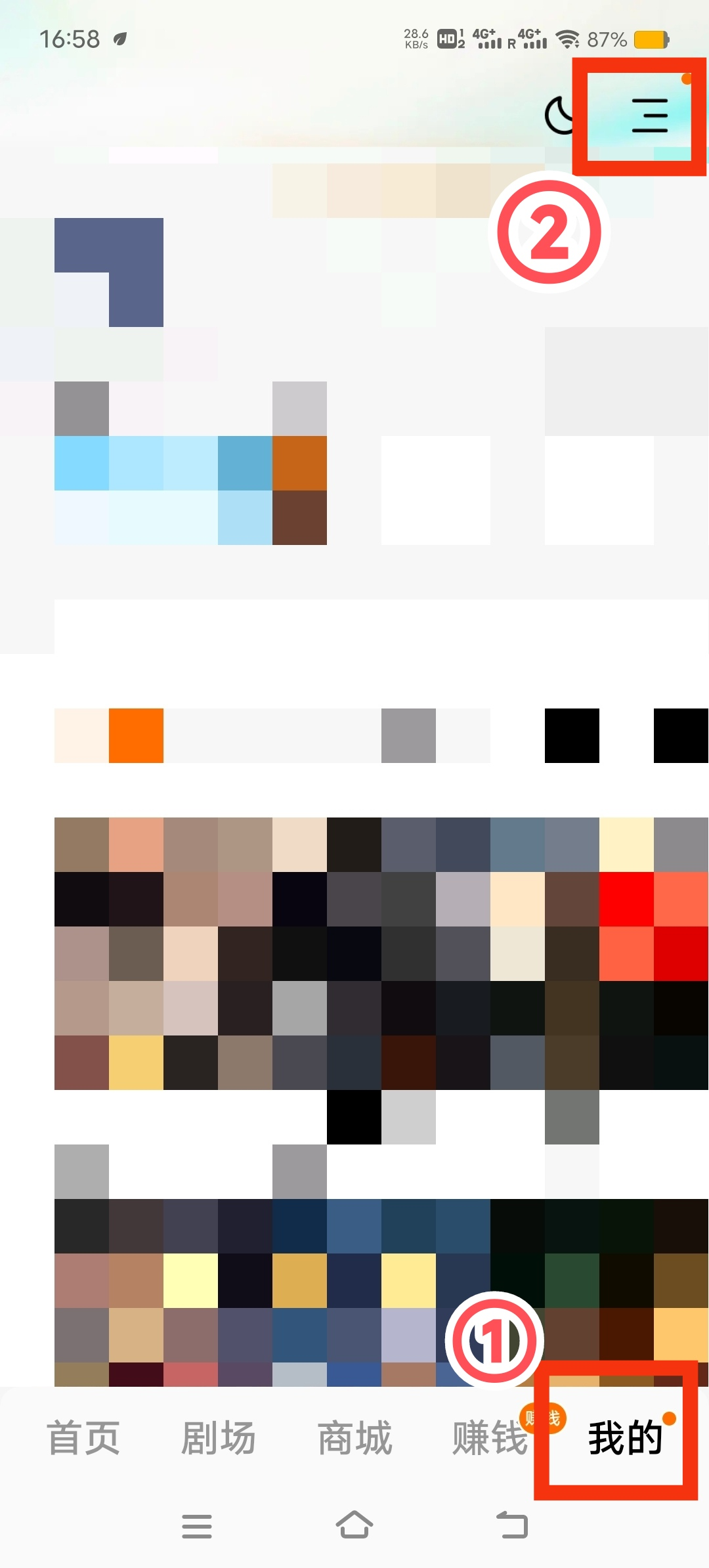
1.点击底部右下角我的,在我的页面点击右上角按钮打开侧边栏。

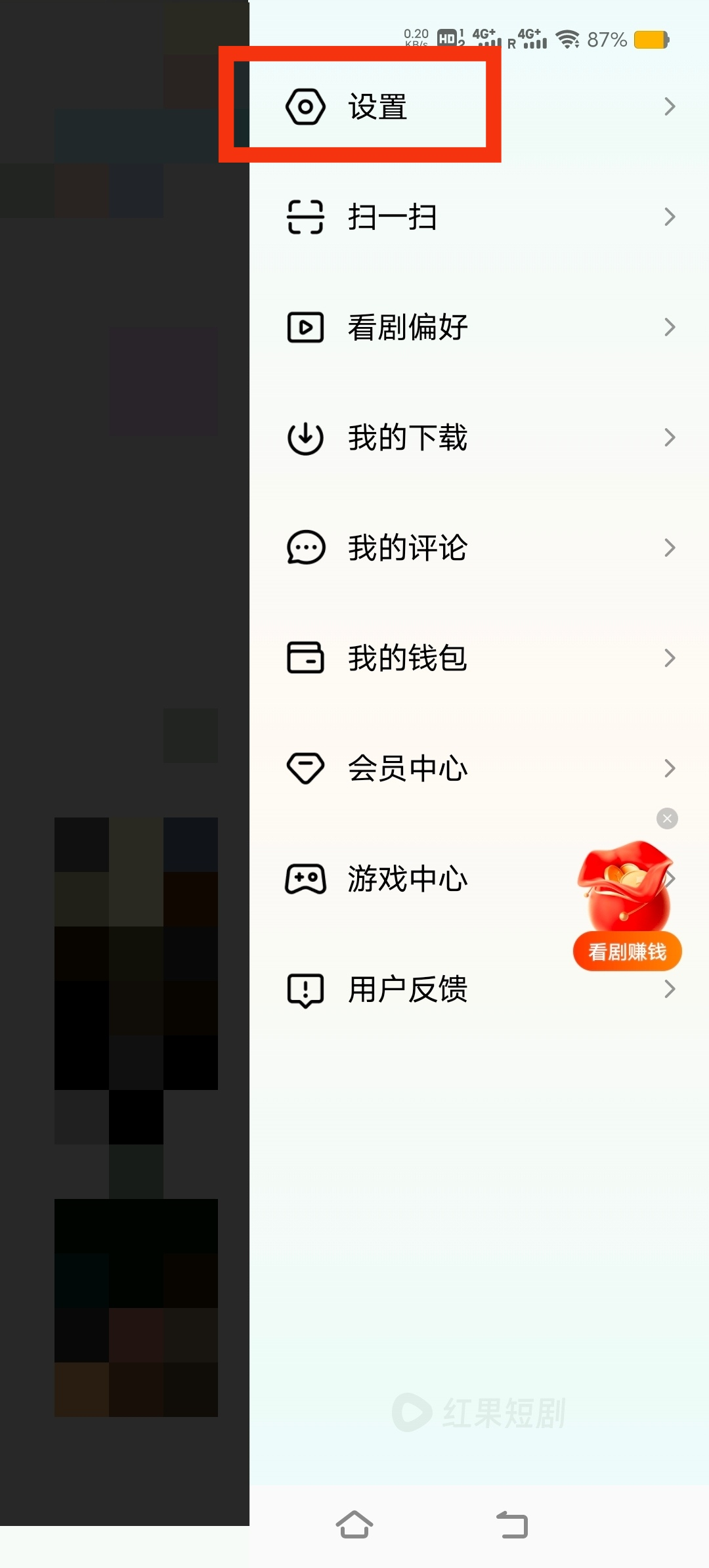
2.在侧边栏中选择设置,并滑到最下面。

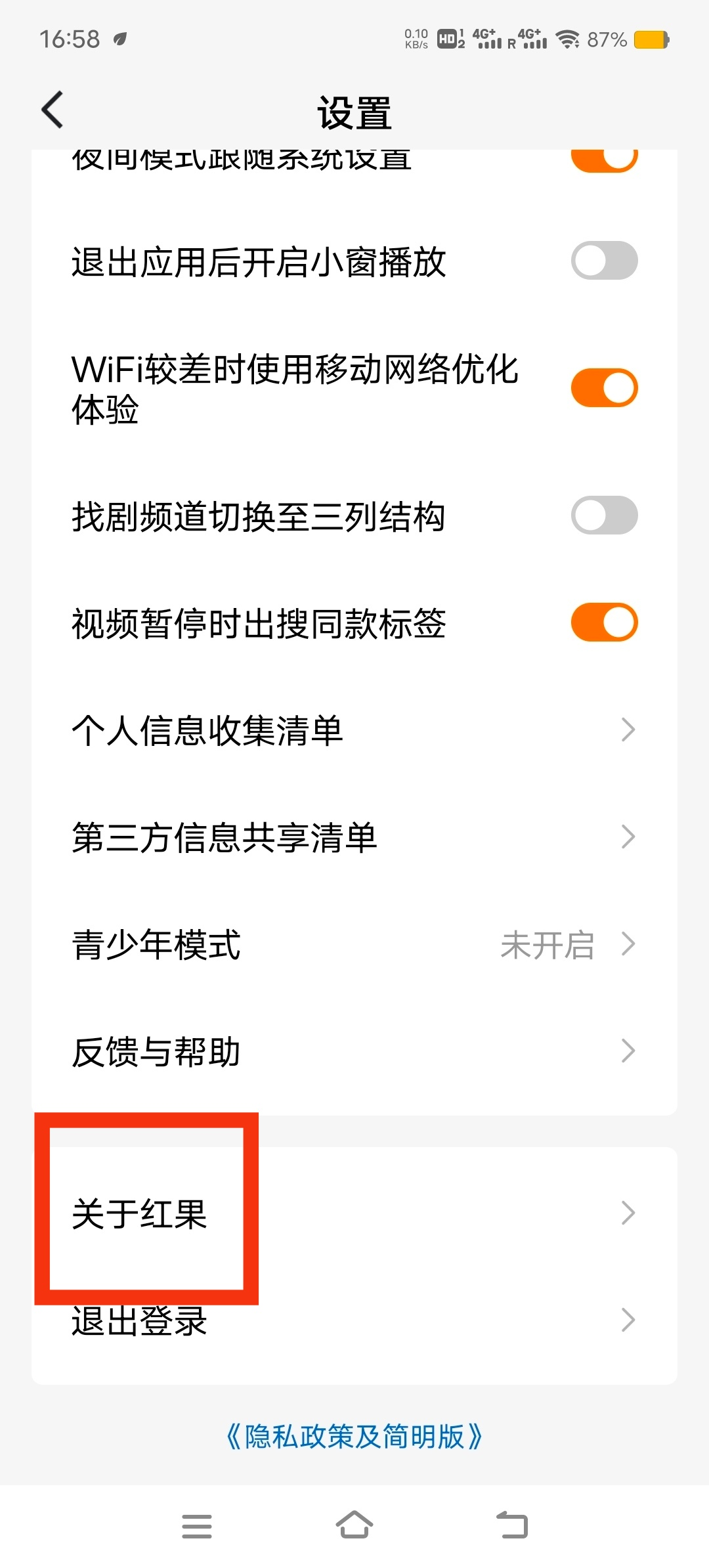
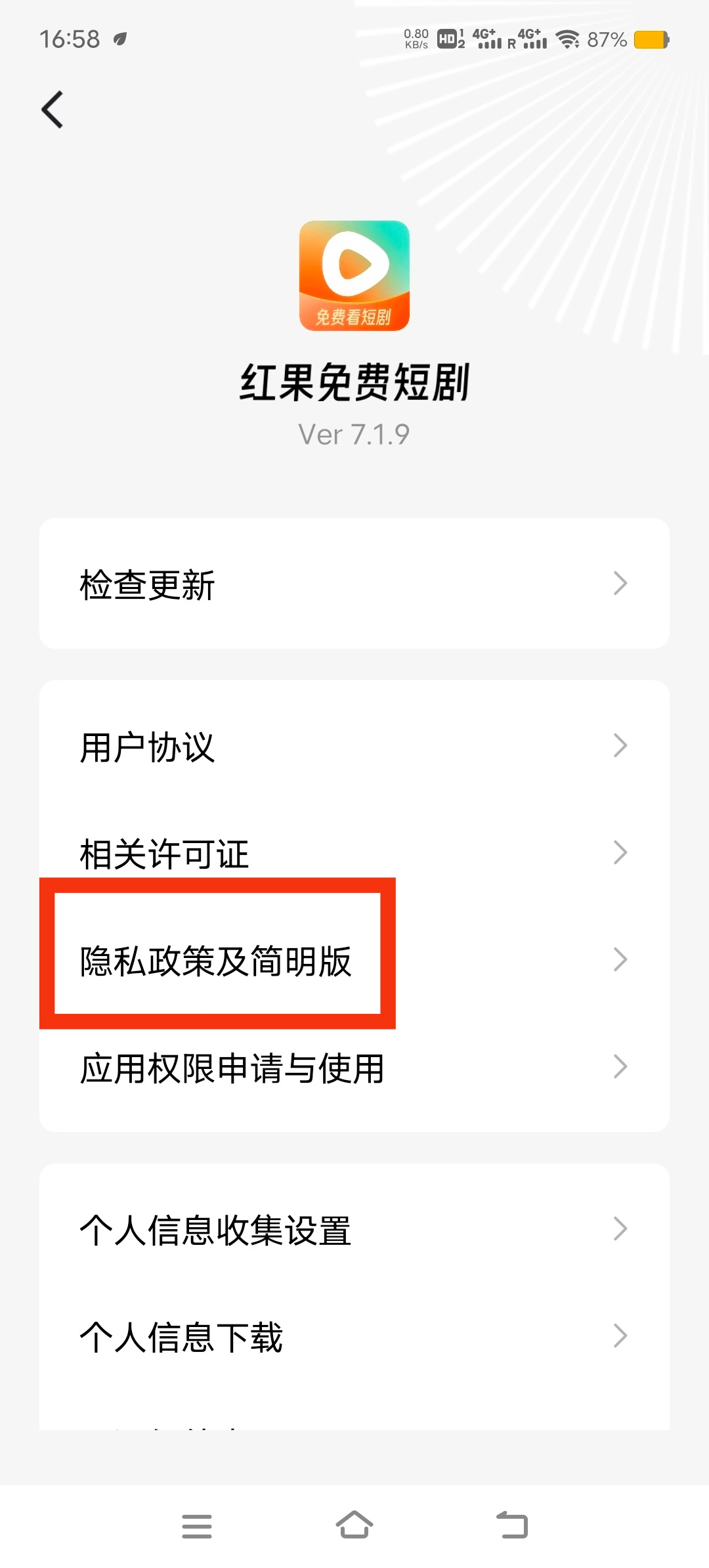
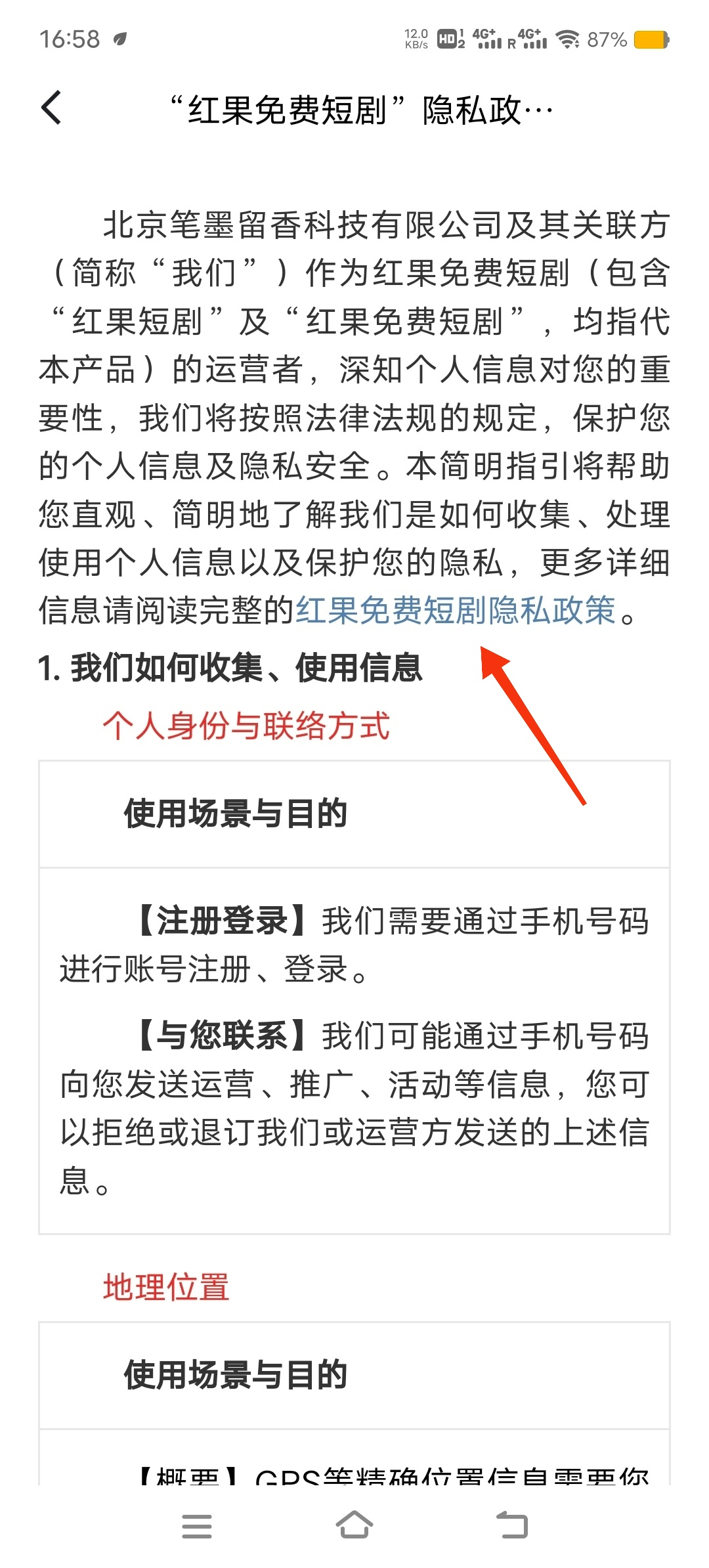
3.点击关于红果,选择隐私政策及简明版。

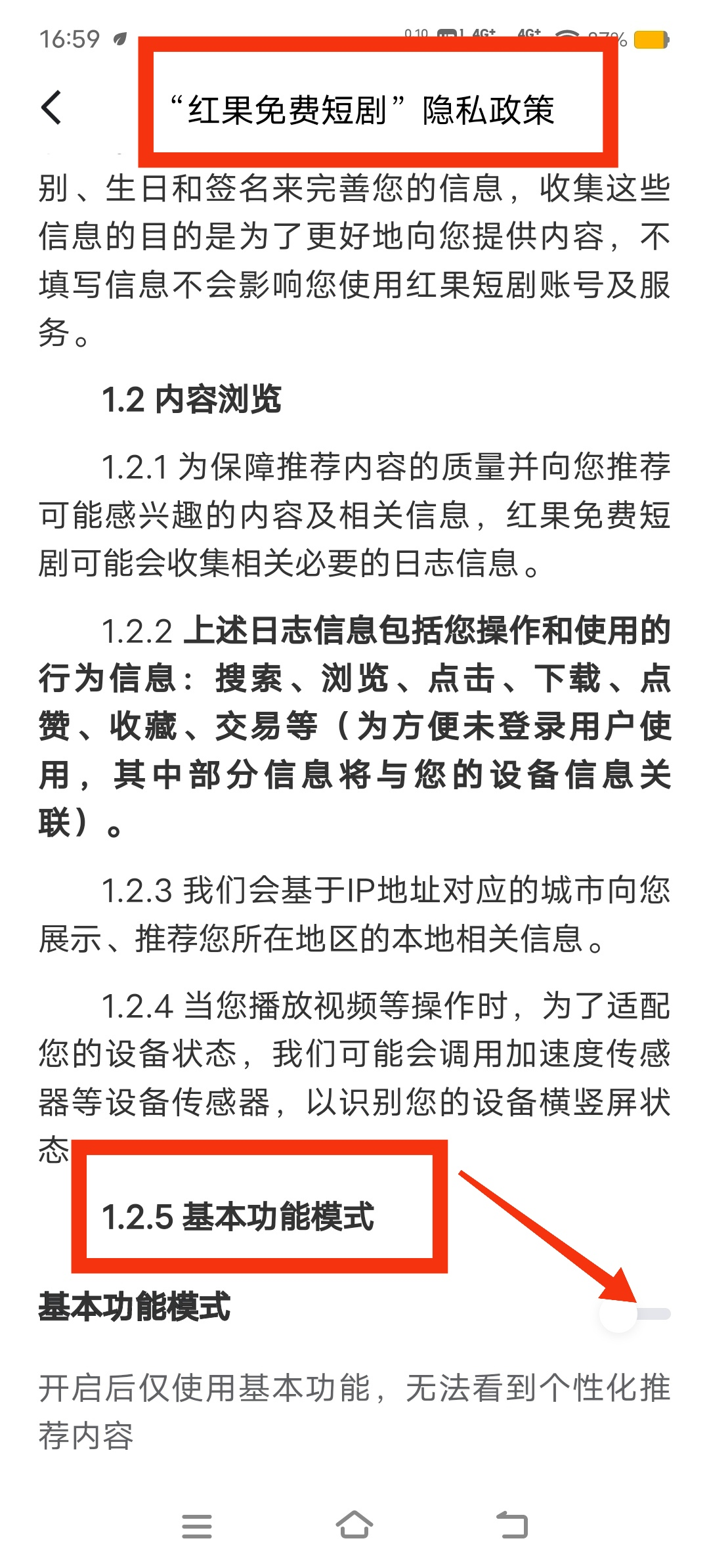
4.在页面中点击红果免费短剧隐私政策,并找到1.2.5基本功能模式,打开即可。

操作完成后,账号会退出登录。实测下来,看短剧/漫剧不会弹广告,可以正常搜索、查看排行榜、可以收藏点赞(无法查看),可以在我的页面查看浏览历史记录,不能评论,不能做任务,观看视频的金币会正常累加。

总的来说,如果你只想看视频没广告,没有评论、领金币之类的需求,那么这个基本模式对你来说会非常的舒服,因为看视频没有广告,但如果你有其他的需求,该方法可能并不适用你。

参考

酷安@天心KKK  动态

百分之百跳过红果短剧/漫剧广告的方法最先出现在龙鲲博客

会议室投影仪连不上的 3 个排查

作者 Teacher Du
2026年6月19日 00:00
<blockquote><p>杜老师参加培训时,经常碰到投影仪连不上的情况。早期杜老师是干瞪眼,现在能 30 秒内搞定。今天杜老师就把自己的 3 个排查步骤分享给大家。</p></blockquote><span id="more"></span><h2 id="一、为什么投影仪容易出问题"><a href="#一、为什么投影仪容易出问题" class="headerlink" title="一、为什么投影仪容易出问题"></a>一、为什么投影仪容易出问题</h2><p>杜老师自己复盘下来,常见原因有 3 个:</p><ul><li>笔记本和投影仪分辨率不匹配</li><li>投影仪只支持 VGA,但笔记本只有 HDMI</li><li>信号源选错了(投影仪默认是 HDMI2,但笔记本接的是 HDMI1)</li></ul><p>注意:杜老师建议<strong>演示前 5 分钟</strong>就接上投影仪确认,避免会议开始前手忙脚乱。</p><h2 id="二、3-个排查步骤"><a href="#二、3-个排查步骤" class="headerlink" title="二、3 个排查步骤"></a>二、3 个排查步骤</h2><h3 id="排查-1:物理连接"><a href="#排查-1:物理连接" class="headerlink" title="排查 1:物理连接"></a>排查 1:物理连接</h3><p>杜老师第一步永远是检查物理连接:</p><ul><li>HDMI/DP 线两端是否插紧</li><li>转换头(如有)是否松动</li><li>投影仪是否通电、镜头盖是否打开</li></ul><p>注意:90% 的问题在这一步就能解决。</p><h3 id="排查-2:信号源切换"><a href="#排查-2:信号源切换" class="headerlink" title="排查 2:信号源切换"></a>排查 2:信号源切换</h3><p>杜老师的操作:</p><ul><li>看投影仪遥控器,按 <code>Source</code> 或 <code>Input</code> 按钮</li><li>切换到笔记本对应的输入源(HDMI1 / HDMI2 / VGA)</li></ul><p>注意:有时候投影仪会自动跳回默认源,需要手动切。</p><h3 id="排查-3:笔记本的显示模式"><a href="#排查-3:笔记本的显示模式" class="headerlink" title="排查 3:笔记本的显示模式"></a>排查 3:笔记本的显示模式</h3><p>杜老师的操作:</p><ul><li><code>Win + P</code>(Windows)或 <code>系统设置 → 显示器</code>(Mac)</li><li>选择”复制”或”扩展”</li></ul><p>注意:默认可能是”仅第二屏幕”,接上投影仪后笔记本屏幕会变黑,这是正常的。</p><h2 id="三、杜老师的应急方案"><a href="#三、杜老师的应急方案" class="headerlink" title="三、杜老师的应急方案"></a>三、杜老师的应急方案</h2><p>如果 3 个排查都做了还是连不上,杜老师会用:</p><ul><li>手机投屏(部分会议室支持)</li><li>USB-C 直连(部分新款投影仪支持)</li></ul><p>注意:杜老师建议演示前一晚<strong>先了解会议室投影仪型号</strong>,能提前准备应急方案。</p><h2 id="四、杜老师自己的”投影仪应急包”"><a href="#四、杜老师自己的”投影仪应急包”" class="headerlink" title="四、杜老师自己的”投影仪应急包”"></a>四、杜老师自己的”投影仪应急包”</h2><figure class="highlight plaintext"><table><tbody><tr><td class="gutter"><pre><span class="line">1</span><br><span class="line">2</span><br><span class="line">3</span><br><span class="line">4</span><br><span class="line">5</span><br><span class="line">6</span><br><span class="line">7</span><br><span class="line">8</span><br></pre></td><td class="code"><pre><span class="line">主包</span><br><span class="line">├── HDMI 线</span><br><span class="line">├── USB-C 转 HDMI</span><br><span class="line">├── Mini DP 转 HDMI</span><br><span class="line">└── VGA 转 HDMI(小概率用)</span><br><span class="line"></span><br><span class="line">行李箱</span><br><span class="line">└── 一根 5 米长 HDMI 线(防止会议室线不够长)</span><br></pre></td></tr></tbody></table></figure><p>这套应急包,杜老师出差都会带着。</p><h2 id="写在最后"><a href="#写在最后" class="headerlink" title="写在最后"></a>写在最后</h2><p>投影仪连接这件事,杜老师觉得”提前 30 秒排查,比现场翻车便宜太多”。</p><p>希望对同样需要做演示的您有所帮助。如果您有别的排查技巧,欢迎评论区留言分享。咱们下期见!</p><h2 id="看完记得"><a href="#看完记得" class="headerlink" title="看完记得"></a>看完记得</h2><p>如果您觉得本文对您有帮助,记得收藏、点赞、分享给身边的小伙伴哦!更多精彩内容,欢迎关注杜老师说,咱们下期见!</p>

培训归来:把新命令收纳到 shell 的命名约定

作者 Teacher Du
2026年4月8日 00:00
<blockquote><p>上次杜老师讲了”培训归来 3 步收纳”的方法,不少小伙伴留言问:alias 到底怎么起名字,才不会跟系统命令打架?今天杜老师就把命名约定这件事单拎出来讲一讲。</p></blockquote><span id="more"></span><h2 id="一、为什么命名约定重要"><a href="#一、为什么命名约定重要" class="headerlink" title="一、为什么命名约定重要"></a>一、为什么命名约定重要</h2><p>杜老师一开始是这种写法:</p><figure class="highlight plaintext"><table><tbody><tr><td class="gutter"><pre><span class="line">1</span><br><span class="line">2</span><br><span class="line">3</span><br></pre></td><td class="code"><pre><span class="line">alias k='kubectl'</span><br><span class="line">alias kg='kubectl get'</span><br><span class="line">alias kgp='kubectl get pod'</span><br></pre></td></tr></tbody></table></figure><p>用了不到一周就发现:</p><ul><li>敲 <code>k</code> 经常跟某些命令冲突</li><li>自己都记不清哪个 alias 对应哪条长命令</li><li>别人用电脑时一脸茫然</li></ul><p>后来杜老师定了一套约定,再没出现过这些问题。</p><h2 id="二、杜老师的-3-条命名约定"><a href="#二、杜老师的-3-条命名约定" class="headerlink" title="二、杜老师的 3 条命名约定"></a>二、杜老师的 3 条命名约定</h2><h3 id="约定-1:所有-alias-加统一前缀"><a href="#约定-1:所有-alias-加统一前缀" class="headerlink" title="约定 1:所有 alias 加统一前缀"></a>约定 1:所有 alias 加统一前缀</h3><p>杜老师用的是 <code>x</code> 前缀:</p><figure class="highlight plaintext"><table><tbody><tr><td class="gutter"><pre><span class="line">1</span><br><span class="line">2</span><br><span class="line">3</span><br></pre></td><td class="code"><pre><span class="line">alias xk='kubectl'</span><br><span class="line">alias xkg='kubectl get'</span><br><span class="line">alias xkgp='kubectl get pod'</span><br></pre></td></tr></tbody></table></figure><p>好处有两个:</p><ul><li>不会跟系统命令冲突</li><li>shell 按 <code>x</code> 找,能一键列出自己的所有 alias</li></ul><p>您可以选自己的前缀,但<strong>一定保持一致</strong>。</p><h3 id="约定-2:短前缀按”频次”分层"><a href="#约定-2:短前缀按”频次”分层" class="headerlink" title="约定 2:短前缀按”频次”分层"></a>约定 2:短前缀按”频次”分层</h3><p>杜老师的分层是这样的:</p><ul><li>每天用:<code>xk</code> <code>xd</code> <code>xg</code>(2 个字母)</li><li>每周用:<code>xkg</code> <code>xdc</code>(3 个字母)</li><li>偶尔用:保留长命令,不加 alias</li></ul><p>这样按 <code>x&lt;1字符&gt;</code> 就能列出高频命令。</p><h3 id="约定-3:动作在前,对象在后"><a href="#约定-3:动作在前,对象在后" class="headerlink" title="约定 3:动作在前,对象在后"></a>约定 3:动作在前,对象在后</h3><p>杜老师的命名顺序是 <strong>“工具 + 子命令”</strong>:</p><figure class="highlight plaintext"><table><tbody><tr><td class="gutter"><pre><span class="line">1</span><br><span class="line">2</span><br><span class="line">3</span><br><span class="line">4</span><br></pre></td><td class="code"><pre><span class="line">xkgp ← kubectl get pod</span><br><span class="line">xkga ← kubectl get pod -A</span><br><span class="line">xdc ← docker compose</span><br><span class="line">xdcl ← docker compose logs -f</span><br></pre></td></tr></tbody></table></figure><p>不是 <code>xkpg</code>,也不是 <code>kgp</code>。</p><p>按这种顺序,敲到第二个字母基本能猜出完整 alias。</p><h2 id="三、杜老师自己的-zshrc-local-节选"><a href="#三、杜老师自己的-zshrc-local-节选" class="headerlink" title="三、杜老师自己的 .zshrc.local 节选"></a>三、杜老师自己的 <code>.zshrc.local</code> 节选</h2><figure class="highlight plaintext"><table><tbody><tr><td class="gutter"><pre><span class="line">1</span><br><span class="line">2</span><br><span class="line">3</span><br><span class="line">4</span><br><span class="line">5</span><br><span class="line">6</span><br><span class="line">7</span><br><span class="line">8</span><br><span class="line">9</span><br><span class="line">10</span><br><span class="line">11</span><br><span class="line">12</span><br><span class="line">13</span><br><span class="line">14</span><br><span class="line">15</span><br><span class="line">16</span><br></pre></td><td class="code"><pre><span class="line"># === kubectl ===</span><br><span class="line">alias xk='kubectl'</span><br><span class="line">alias xkg='kubectl get'</span><br><span class="line">alias xkgp='kubectl get pod'</span><br><span class="line">alias xkga='kubectl get pod -A'</span><br><span class="line"></span><br><span class="line"># === docker ===</span><br><span class="line">alias xd='docker'</span><br><span class="line">alias xdc='docker compose'</span><br><span class="line">alias xdcl='docker compose logs -f'</span><br><span class="line"></span><br><span class="line"># === 自学 ===</span><br><span class="line">alias xv='vim'</span><br><span class="line">alias xll='ls -lah'</span><br><span class="line">alias xg='git'</span><br><span class="line">alias xgs='git status'</span><br></pre></td></tr></tbody></table></figure><p>注意:高频命令才加 alias,一个月用不到 3 次的保持长命令。</p><h2 id="四、约定一旦定下来,别轻易改"><a href="#四、约定一旦定下来,别轻易改" class="headerlink" title="四、约定一旦定下来,别轻易改"></a>四、约定一旦定下来,别轻易改</h2><p>杜老师自己踩过这个坑:</p><ul><li>前缀从 <code>x</code> 改成 <code>m</code>,结果老的 alias 全部失效</li><li>命令顺序从”工具+子命令”改成”子命令+工具”,每次都敲错</li></ul><p>约定一旦定下来,至少用半年再考虑调整。</p><h2 id="写在最后"><a href="#写在最后" class="headerlink" title="写在最后"></a>写在最后</h2><p>培训命令收纳这件事,杜老师觉得”命名约定是性价比最高的一步”。</p><p>希望对同样每天跟命令打交道的您有所启发。如果您有别的命名方式,欢迎评论区留言分享。咱们下期见!</p><h2 id="看完记得"><a href="#看完记得" class="headerlink" title="看完记得"></a>看完记得</h2><p>如果您觉得本文对您有帮助,记得收藏、点赞、分享给身边的小伙伴哦!更多精彩内容,欢迎关注杜老师说,咱们下期见!</p>

红米手机黑屏如何导出数据(适用小米系列)

作者 龙鲲
2026年6月10日 00:33
本文于 2026年6月10日 12:33 更新,注意查看最新内容

前言

前几天服役许久的红米手机磕到了左上角,然后屏幕开始有些异常,当时屏幕上的内容均可显示。俗话说旧的不去,新的不来,于是当机立断下单了一台华为手机。在等待新手机的过程中,红米手机的屏幕逐渐越来越黑,最终只有右下角一小部分可以看清楚,大小不超过一个成年人的小拇指盖,并且这个区域也非完全清楚,而是比较模糊,但所幸大部分的区域还可以点击,只是看不清具体内容。新手机到了之后,由于需要将旧手机的数据导入到新手机中,于是开始进行摸索,这里记录相关经验,以备日后查阅。

思路

一开始的想法是虽然屏幕看不清,但可以将手机连接电脑,通过电脑进行远程控制,但当时忘记了,电脑连接手机需要开启USB调试,而开启USB调试又需要先开启开发者模式。

我先把这个问题分成了两个小问题,第一是先开启开发者模式,第二是打开USB调试。

我们首先解决第一个问题,我想到了点击对应位置,开启开发者模式,于是我先左右滑动,试图找到设置图标,但几经查找,并没有找到设置的图标,我又想能否通过下滑通知栏,点击通知栏固定位置进入设置(我自己使用的另一台红米在下滑通知栏的页面中有个设置的固定图标),结果仍然不行。

正当我一筹莫展之时,我突然想到小爱同学,于是我通过底部的悬浮按钮唤醒了小爱同学,想要通过小爱同学操作打开开发者模式,结果小爱同学并不支持这样的操作,我想能否退而求其次先进入设置页面,结果竟然可以,于是我又举一反三,进入到了开启开发者模式的页面。

这时出现了第二个小问题,如何在开启开发者模式的页面找到开启开发者模式的那个位置(一般情况下,开启开发者模式是在手机全部参数页面点击某一行数据多少下即可开启开发者模式),我先搜索了数码社区该手机板块,想要找到该手机的全部参数页面具体是什么样子,这样方便知道在哪个位置进行点击,但大部分晒图都只有全部参数最上面的内容,下面有什么不清楚,而我另一部红米手机又非澎湃系统,页面布局完全不一样。这时我想到了,可能会有对应的手机型号进入开发者模式的教程,于是在B站进行了搜索,大概知道了开发者模式需要点击的参数大概在什么位置,于是我利用小爱同学多次跳转全部参数页面,最终开启了开发者模式。

这时候就来到了第二步,如何开启USB调试。我依旧先利用小爱同学进入了开发者选项,想要利用仅有的可视区域找到USB调试开关,但依然和之前一样没有成功,这时候我突然想到,之前看的盲人使用手机的视频,手机会自动播报当前页面的内容,于是我再次调用小爱同学开启了盲人模式,这时候整个屏幕点哪里哪里就会自动播报,几番尝试,我发现还是没找到USB调试的开关,于是我再次搜索对应教程,了解到了开发者选项页面的具体布局,一点一点移动,最终打开了USB调试功能,并且找到了远程控制软件。

方法

使用该方法,手机屏幕可以全黑,但必须要有一部分屏幕可以正常点击,且可以正常唤醒小爱同学。

1.通过唤醒小爱同学说:“进入全部参数与信息页面”或者“进入设置页面”,再进入“我的设备页面”。

PS:唤醒方式有很多,可以尝试长按底部悬浮按钮中间进行唤醒。

2.通过唤醒小爱同学说:“打开盲人模式”或打开“TalkBack”,这时候点击屏幕任意位置均会语音播报。

PS:盲人模式下同一个位置点一下是播报,点两下是点击,双指滑动是进行页面滑动。

3.一点一点向下移动进行排除,当听到OS版本......后,取消盲人模式,点7下以上。

PS:同时长按音量+和音量-会自动取消盲人模式。

4.通过唤醒小爱同学说:“进入开发者选项”,然后再通过唤醒小爱同学说:“打开盲人模式”或“打开TalkBack”,一点一点向下移动进行排除,当听到USB调试后,尝试进行开启,这里没有具体步骤,需要靠自己判断,基本原则就是如果盲人模式下双击无法确认,此时就推出盲人模式,直接进行点击,按钮的内容设置基本上是左边消极,右边积极。

5.开启USB调试后,下载软件Scrcpy并运行,这时应该能在电脑看到手机投屏。

软件:https://scrcpyapp.org/download/

6.一边对照投屏,一遍对照实体手机,进行数据迁移即可。

开启Scrcpy后,若电脑端无法进行点击,需要开启USB调试相应的一些设置,例如允许模拟点击。

参考

《小米手机如何进入开发者模式》

《手机内屏摔爆不显示了?这有一种基于盲人模式打开usb调试的解决办法!解决投屏没有usb调试的问题!实现数据导出!》

《拯救你碎屏手机的投屏控制神器:Scrcpy》

红米手机黑屏如何导出数据(适用小米系列)最先出现在龙鲲博客

小存储电脑福音:C盘清理技巧汇总

作者 龙鲲
2026年5月31日 19:30
本文于 2026年5月31日 7:30 更新,注意查看最新内容

前言

最近C盘又提示存储空间不足,使用了之前《减少无效信息输入:系统弹窗广告拦截和电脑垃圾全面清理(电脑篇)》提到的联想电脑管家,发现这次能清理的存储空间极其有限,但我知道可以清理的存储空间应该不止这么多,毕竟平时在使用上比较注意,能选择安装路径的软件基本都不在C盘,于是又进行了一番查找,顺利清理出了10G左右的存储空间,这里简单记录,以备日后查阅。

步骤

1.使用电脑自带管家进行垃圾清理

各家电脑厂商几乎都有自己的电脑管家,推荐先使用自带的电脑管家进行清理,若满足需求则无需再进行后续步骤(这一步看起来有点像废话)。

2.使用联想电脑管家进行垃圾清理

下载链接:https://guanjia.lenovo.com.cn/

这是我之前使用过比较方便的一个工具,不限电脑品牌都可以安装,内置多种清理方式,强烈推荐。一般电脑到这一步可以清理不少空间出来,若已满足需求则无需再进行后续步骤。

3.使用360清理PRO独立版进行垃圾清理

下载链接:https://weishi.360.cn/qlPro.html

这是360官方的独立版本,安装后不会安装360全家桶,在进行完上述两步之后再清理垃圾,仍然有不错的效果。

4.使用腾讯电脑管家18.1正式版进行垃圾清理

离线版:https://pm.myapp.com/invc/xfspeed/qqpcmgr/versetup/portal/portal/(2in1_silent)PCMgr_Setup_18_1_30302_212_6e98f0_1984.exe

在线版:https://pm.myapp.com/invc/xfspeed/qqpcmgr/download/QQPCDownload_home_310053.exe

目前腾讯电脑管家18.1对UI进行了重构,在进行上述3步清理后,仍然还可以清理不少的存储空间,缺点就是安装无法选择安装目录,会自动安装在C盘,建议如果仅需要使用垃圾清理功能,可以在使用完成之后卸载。

后话

若仅需要磁盘文件分析,可以使用WizTree,排查大文件很方便,但其实上面大部分工具都具备这个功能。另外不推荐使用任何个人开发的垃圾清理工具,原因在于大部分个人工具,判断逻辑没有那么细化,通常是使用一些常用的清理命令来进行清理,个人觉得风险比较高。

小存储电脑福音:C盘清理技巧汇总最先出现在龙鲲博客

❌
❌