普通视图

发现新文章,点击刷新页面。
昨天以前首页

会议室投影仪连不上的 3 个排查

作者 Teacher Du
2026年6月19日 00:00
<blockquote><p>杜老师参加培训时,经常碰到投影仪连不上的情况。早期杜老师是干瞪眼,现在能 30 秒内搞定。今天杜老师就把自己的 3 个排查步骤分享给大家。</p></blockquote><span id="more"></span><h2 id="一、为什么投影仪容易出问题"><a href="#一、为什么投影仪容易出问题" class="headerlink" title="一、为什么投影仪容易出问题"></a>一、为什么投影仪容易出问题</h2><p>杜老师自己复盘下来,常见原因有 3 个:</p><ul><li>笔记本和投影仪分辨率不匹配</li><li>投影仪只支持 VGA,但笔记本只有 HDMI</li><li>信号源选错了(投影仪默认是 HDMI2,但笔记本接的是 HDMI1)</li></ul><p>注意:杜老师建议<strong>演示前 5 分钟</strong>就接上投影仪确认,避免会议开始前手忙脚乱。</p><h2 id="二、3-个排查步骤"><a href="#二、3-个排查步骤" class="headerlink" title="二、3 个排查步骤"></a>二、3 个排查步骤</h2><h3 id="排查-1:物理连接"><a href="#排查-1:物理连接" class="headerlink" title="排查 1:物理连接"></a>排查 1:物理连接</h3><p>杜老师第一步永远是检查物理连接:</p><ul><li>HDMI/DP 线两端是否插紧</li><li>转换头(如有)是否松动</li><li>投影仪是否通电、镜头盖是否打开</li></ul><p>注意:90% 的问题在这一步就能解决。</p><h3 id="排查-2:信号源切换"><a href="#排查-2:信号源切换" class="headerlink" title="排查 2:信号源切换"></a>排查 2:信号源切换</h3><p>杜老师的操作:</p><ul><li>看投影仪遥控器,按 <code>Source</code> 或 <code>Input</code> 按钮</li><li>切换到笔记本对应的输入源(HDMI1 / HDMI2 / VGA)</li></ul><p>注意:有时候投影仪会自动跳回默认源,需要手动切。</p><h3 id="排查-3:笔记本的显示模式"><a href="#排查-3:笔记本的显示模式" class="headerlink" title="排查 3:笔记本的显示模式"></a>排查 3:笔记本的显示模式</h3><p>杜老师的操作:</p><ul><li><code>Win + P</code>(Windows)或 <code>系统设置 → 显示器</code>(Mac)</li><li>选择”复制”或”扩展”</li></ul><p>注意:默认可能是”仅第二屏幕”,接上投影仪后笔记本屏幕会变黑,这是正常的。</p><h2 id="三、杜老师的应急方案"><a href="#三、杜老师的应急方案" class="headerlink" title="三、杜老师的应急方案"></a>三、杜老师的应急方案</h2><p>如果 3 个排查都做了还是连不上,杜老师会用:</p><ul><li>手机投屏(部分会议室支持)</li><li>USB-C 直连(部分新款投影仪支持)</li></ul><p>注意:杜老师建议演示前一晚<strong>先了解会议室投影仪型号</strong>,能提前准备应急方案。</p><h2 id="四、杜老师自己的”投影仪应急包”"><a href="#四、杜老师自己的”投影仪应急包”" class="headerlink" title="四、杜老师自己的”投影仪应急包”"></a>四、杜老师自己的”投影仪应急包”</h2><figure class="highlight plaintext"><table><tbody><tr><td class="gutter"><pre><span class="line">1</span><br><span class="line">2</span><br><span class="line">3</span><br><span class="line">4</span><br><span class="line">5</span><br><span class="line">6</span><br><span class="line">7</span><br><span class="line">8</span><br></pre></td><td class="code"><pre><span class="line">主包</span><br><span class="line">├── HDMI 线</span><br><span class="line">├── USB-C 转 HDMI</span><br><span class="line">├── Mini DP 转 HDMI</span><br><span class="line">└── VGA 转 HDMI(小概率用)</span><br><span class="line"></span><br><span class="line">行李箱</span><br><span class="line">└── 一根 5 米长 HDMI 线(防止会议室线不够长)</span><br></pre></td></tr></tbody></table></figure><p>这套应急包,杜老师出差都会带着。</p><h2 id="写在最后"><a href="#写在最后" class="headerlink" title="写在最后"></a>写在最后</h2><p>投影仪连接这件事,杜老师觉得”提前 30 秒排查,比现场翻车便宜太多”。</p><p>希望对同样需要做演示的您有所帮助。如果您有别的排查技巧,欢迎评论区留言分享。咱们下期见!</p><h2 id="看完记得"><a href="#看完记得" class="headerlink" title="看完记得"></a>看完记得</h2><p>如果您觉得本文对您有帮助,记得收藏、点赞、分享给身边的小伙伴哦!更多精彩内容,欢迎关注杜老师说,咱们下期见!</p>

记账工具 Firefly III

作者 粽叶加米
2025年12月7日 16:50

前言

多亏 Firefly III 让我养成了记账的习惯,快半年的时间里几乎每天能用上,收支一笔记一笔。在此之前我是一个完全不记账的人,反观老婆对记账是非常积极的,起初这个工具也是为了她方便记账而部署。

工作性质使得她有为家庭收支记账的习惯,且一直使用 Excel,对于公式函数之类的 Excel功能玩的算是很溜,以至于不屑于用那些记账 App。然而使用 Fireflyiii 一段时间下来,坚持在用的是我,而老婆最终回归 Excel,她习惯就好。

选择

那会老婆问我有没有好用的工具来平替 Excel 记账,并提了几点要求,首先是排除手机应用商店中的记账 App,再是功能要符合她的记账习惯,三是可以让她随时随地记账,重要的是能在电脑上使用。让我找的话当然是开源为首,根据她的习惯往复式记账类方向找,于是便在搜索引擎找,在饭桶中心找,还挺多的,把问题抛给 ChatGPT 得到如下表格(以各自官方文档为准):

项目 移动端 桌面端 自托管 中文支持
Actual PWA Web / PWA ✔ ❌
Firefly III Android/iOS Web ✔ ✔
ezBookkeeping PWA Web / PWA ✔ ✔
GnuCash Android Windows / macOS / Linux ✖ ✔
Money Manager Ex Android/iOS Windows / macOS / Linux ✖ ✔

根据此推荐琢磨了一翻,最终选择了 FireflyIII。

实用

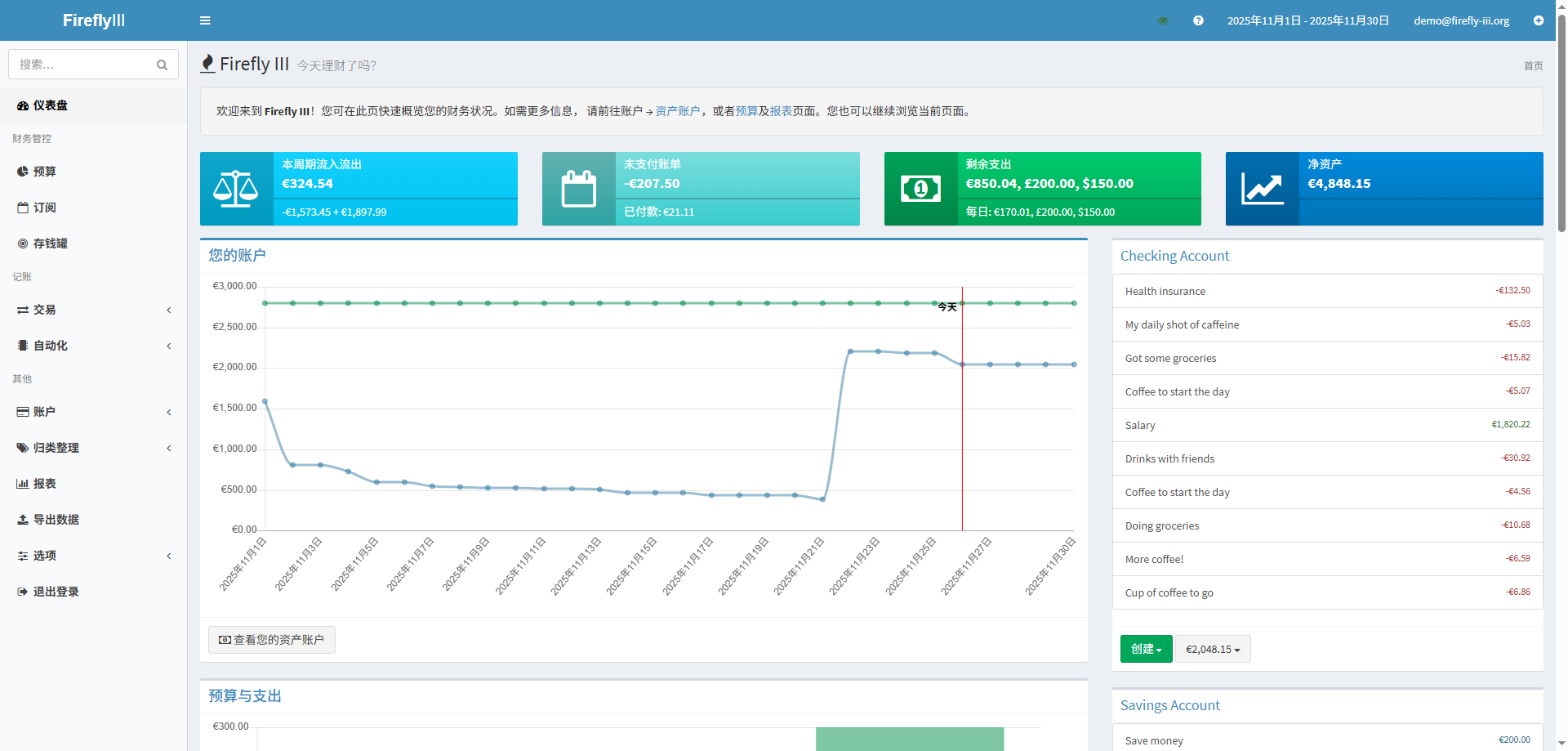
FireflyIII —— 开源、自托管,支持多种部署方式,采用复式记账法,报告功能丰富,预算、类别标签和自动化等,并且提供 REST API,可以说是该有的都有。官方有 Demo 站 (语言可在偏好设置中改成中文),方便新人了解 FireflyIII 全方面功能。

我很喜欢它的几点功能:

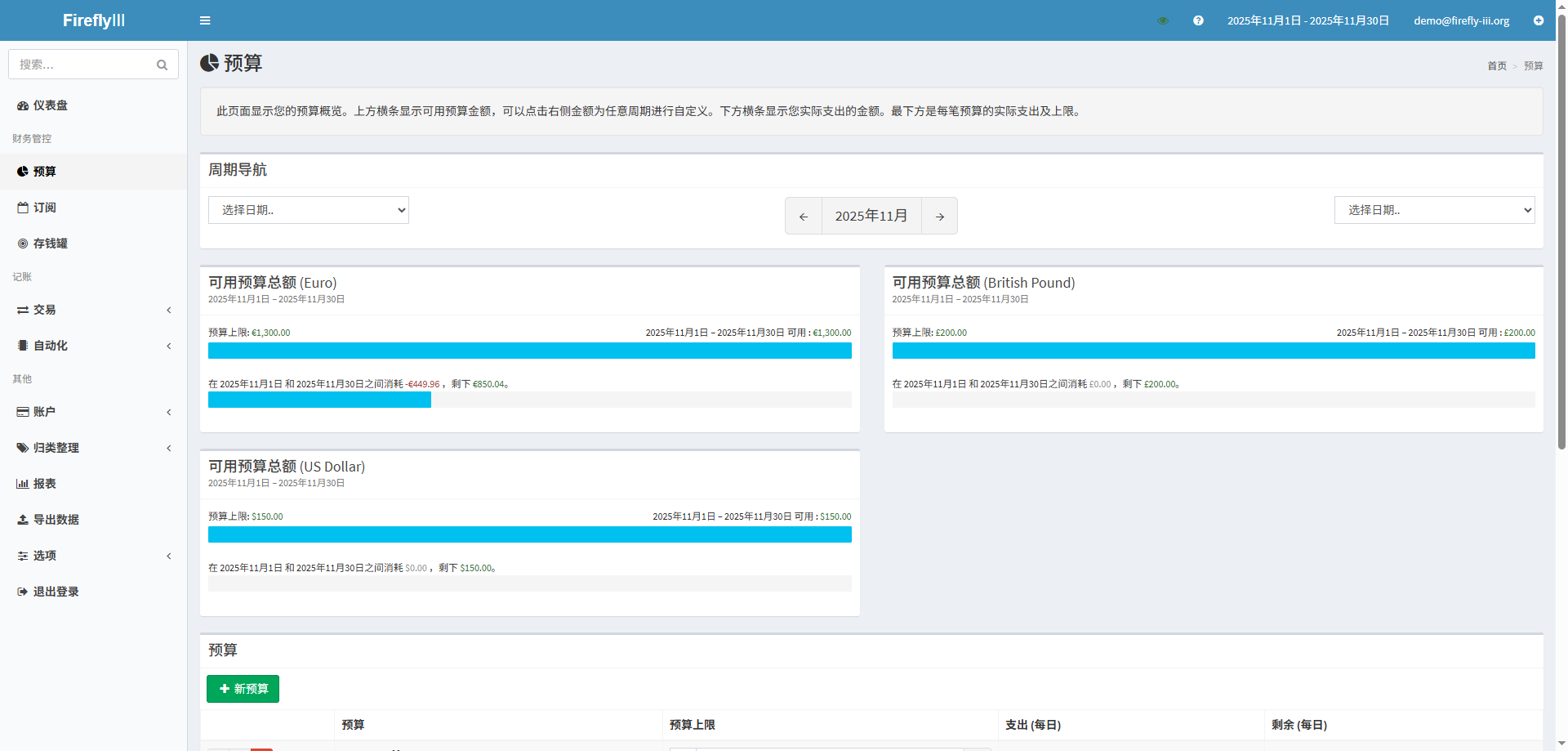
预算 :设置好预算后,以进度条的方式展示我的支出及上限,虽然每个月都是超出把进度条撑红~;

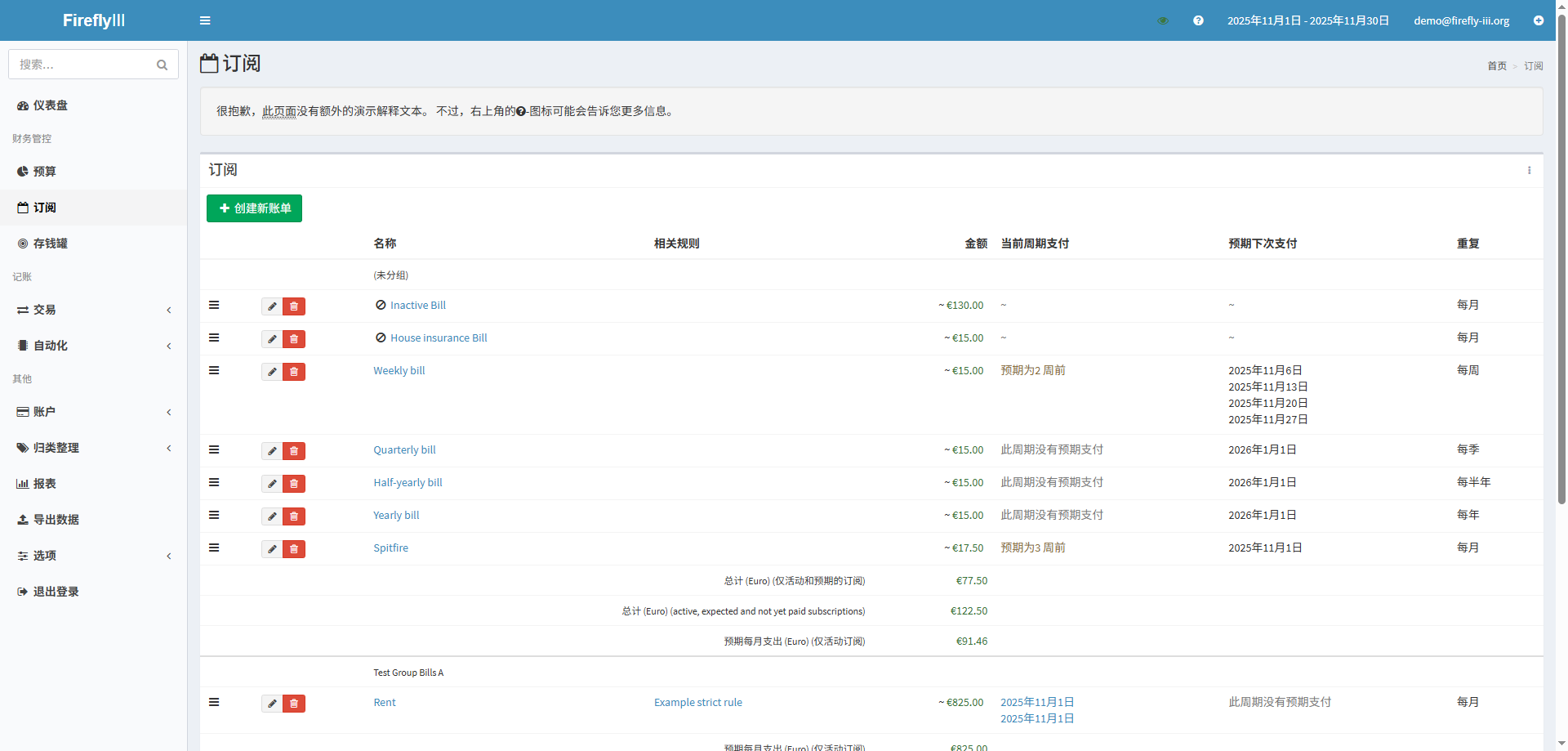
订阅 :把周期性账单放在这里,比如我的 Apple iCloud+ Music 订阅,及月付的服务器续费、话费等,可以设置交易日期,让我知道这个周期是否付过,下个周期是什么时候该缴钱。

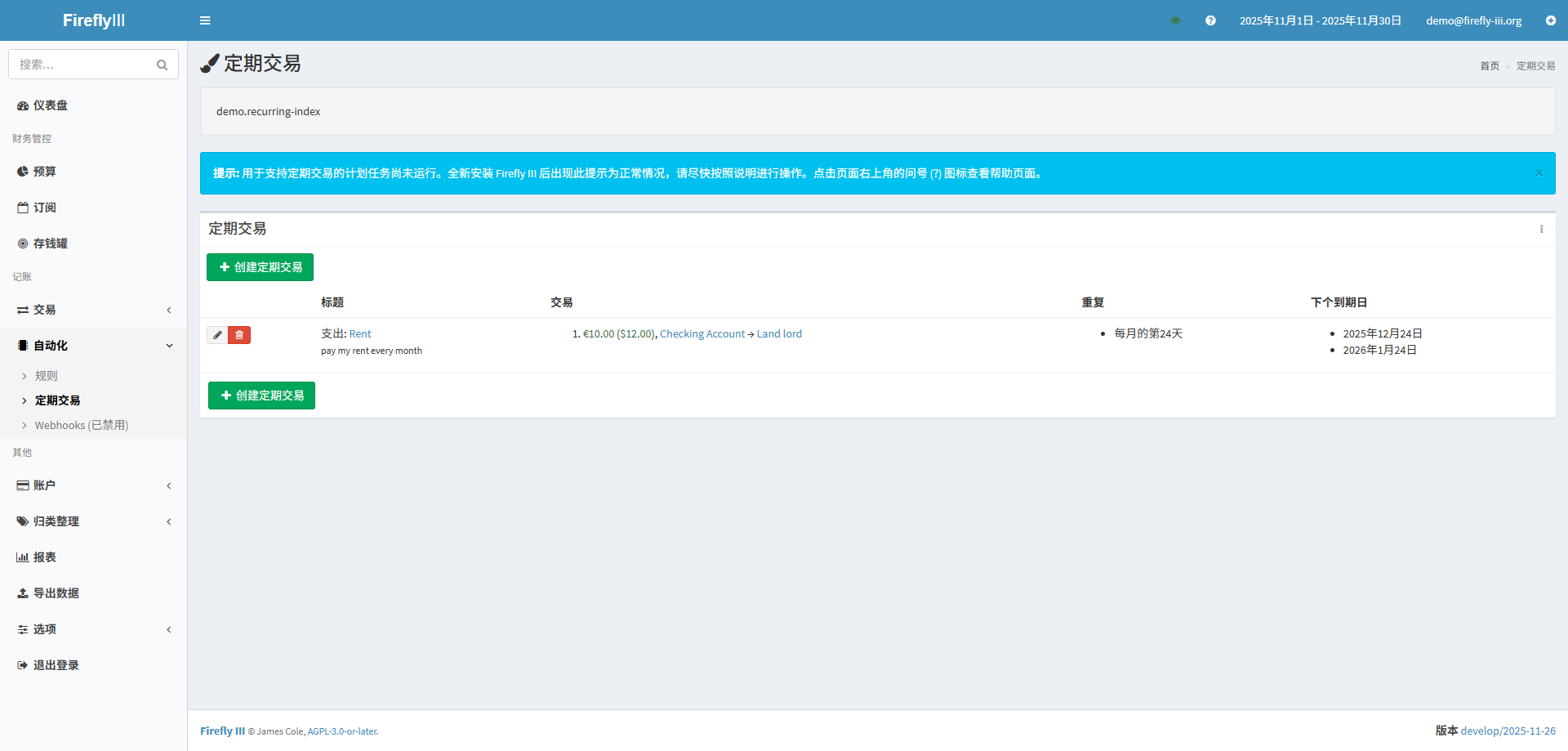
定期交易 :顾名思义就是时间一到便自动创建交易记录,我会把一些到期自动从账户中扣固定金额的订阅放在这里,它可以完成 订阅 中的项目,让该项订阅变成已付状态。有个问题就是我的 Apple 订阅是美金账单,虽然 Fireflyiii 有汇率功能,但定期交易无法自动完成汇率转换。

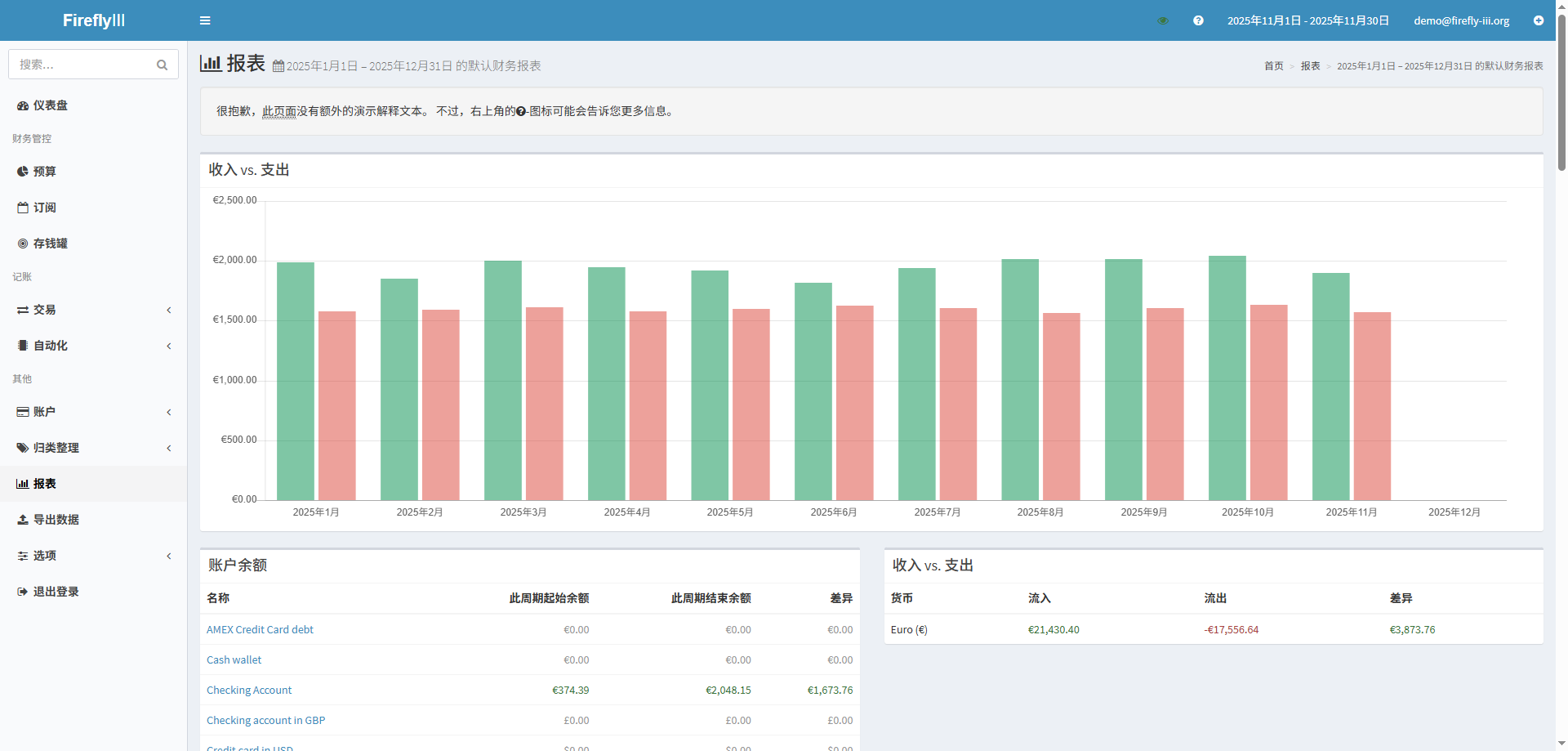
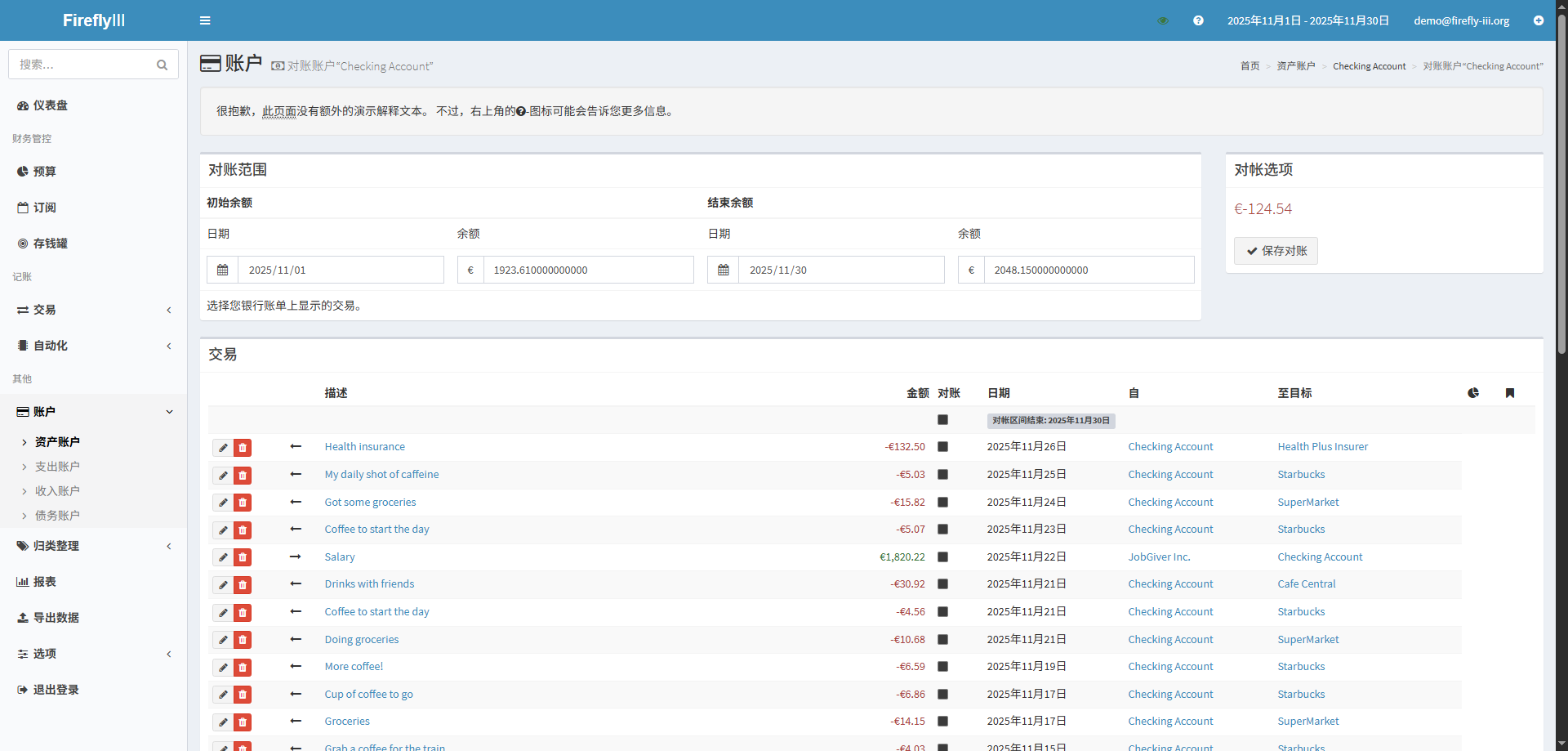
管理后台有丰富的收支 图表,且要是不知道钱都花到哪里去了,试试创建 对账 或生成 报表,一目了然。

以上截图为官方演示站

部署

Fireflyiii 支持 Docker、K8s 及 MySQL+PHP 的方式部署,更多信息可参考官方文档,我则以 Docker Compose 的方式把它部署在 NAS 中,利用 Cloudflare Tunnel 来实现远程使用。

官方提供标准的 Docker Compose 文件,内容包含了数据库,以及用来实现定期交易和自动更新汇率的 Cron,且推荐用 .env 来配置变量。而我的部署场景是已有正在使用的数据库 MariaDB,Cron 用 青龙面板 来实现,且习惯直接在 Compose 文件中添加变量,方便自己。

根据官方文档去部署完全没问题,要了解有哪些变量及作用可以查阅 Docker 部署文档中的 .env 示例。以下只列出推荐添加的几个变量及开启个别功能:

#...其它省略...
  environment:
    #... 推荐添加
    - DEFAULT_LANGUAGE=zh_CN        # 默认界面语言
    - SITE_OWNER=admin@example.com  # 管理员Email
    - APP_KEY=APP_KEY=base64:xxx    # 生成加密密钥,用于加密敏感数据和会话
    - APP_ENV=production            # 表明生产环境
    - TRUSTED_PROXIES=**            # 让反代正常工作
    - TZ=Asia/Shanghai              # 时区
    #... 以下看个人需求,我开启了邮件提醒、Webhooks及汇率
    - MAIL_FROM=user@example.com    # 发送人Email,用于通知
    - MAIL_MAILER=smtp
    - MAIL_HOST=smtp.example.com
    - MAIL_PORT=587
    - MAIL_ENCRYPTION=tls
    - MAIL_USERNAME=user
    - MAIL_PASSWORD=xxx
    - ALLOW_WEBHOOKS=true           # 开启Webhook功能
    - ENABLE_EXCHANGE_RATES=true    # 开启汇率功能
    - ENABLE_EXTERNAL_RATES=true    # 开启更新汇率
#...其它省略...

以上几点功能必须在变量中开启,其它所支持的通知方式有 ntfy、Slack、Pushover,这三种通知方式可在后台设置,看个人喜好。

Fireflyiii 支持多用户,部署后第一个注册的用户将自动成为管理员,而后会禁止注册。若要多用户可在后台启用注册,或以分享邀请链接的形式新增用户。

客户端

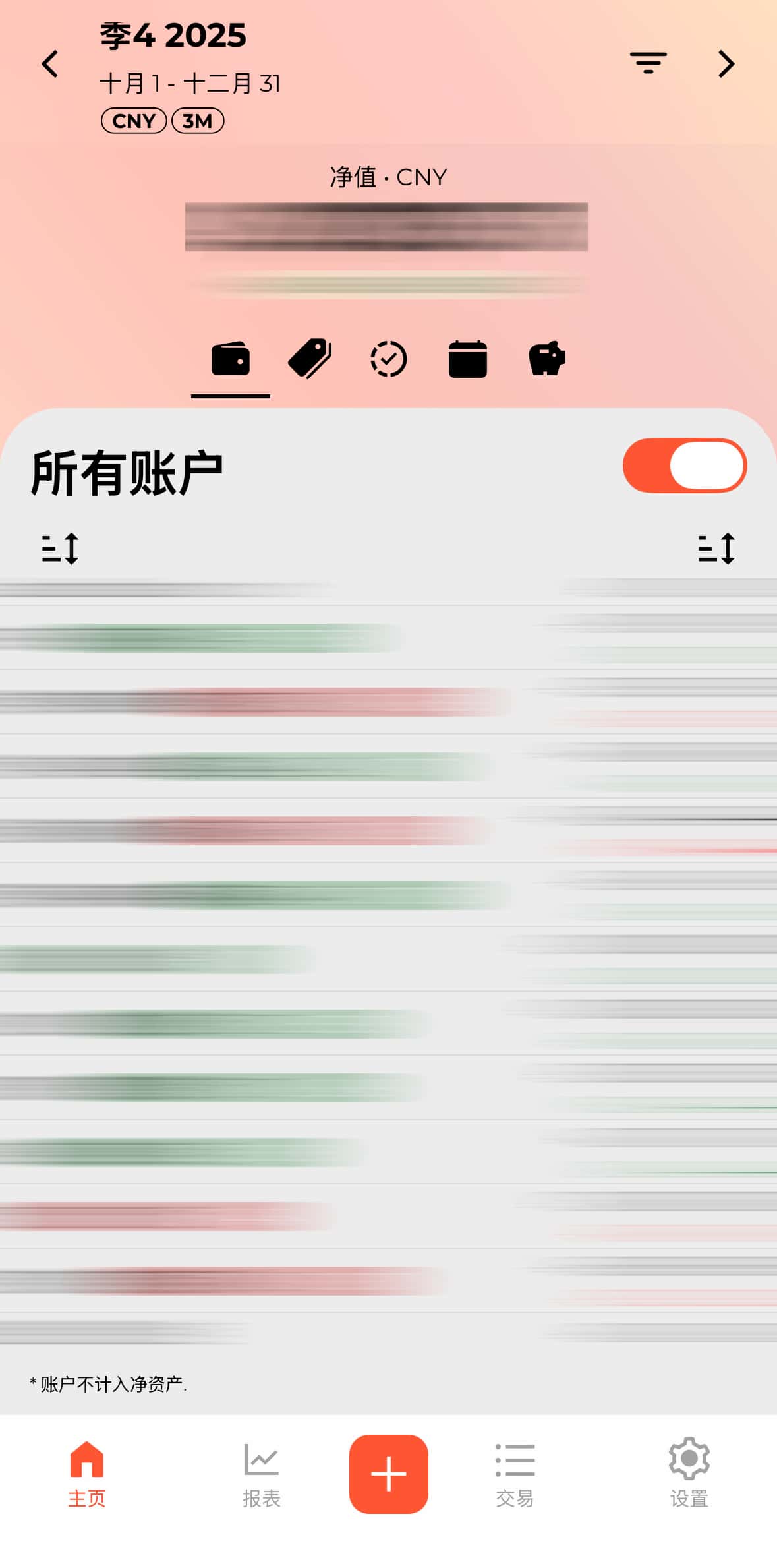
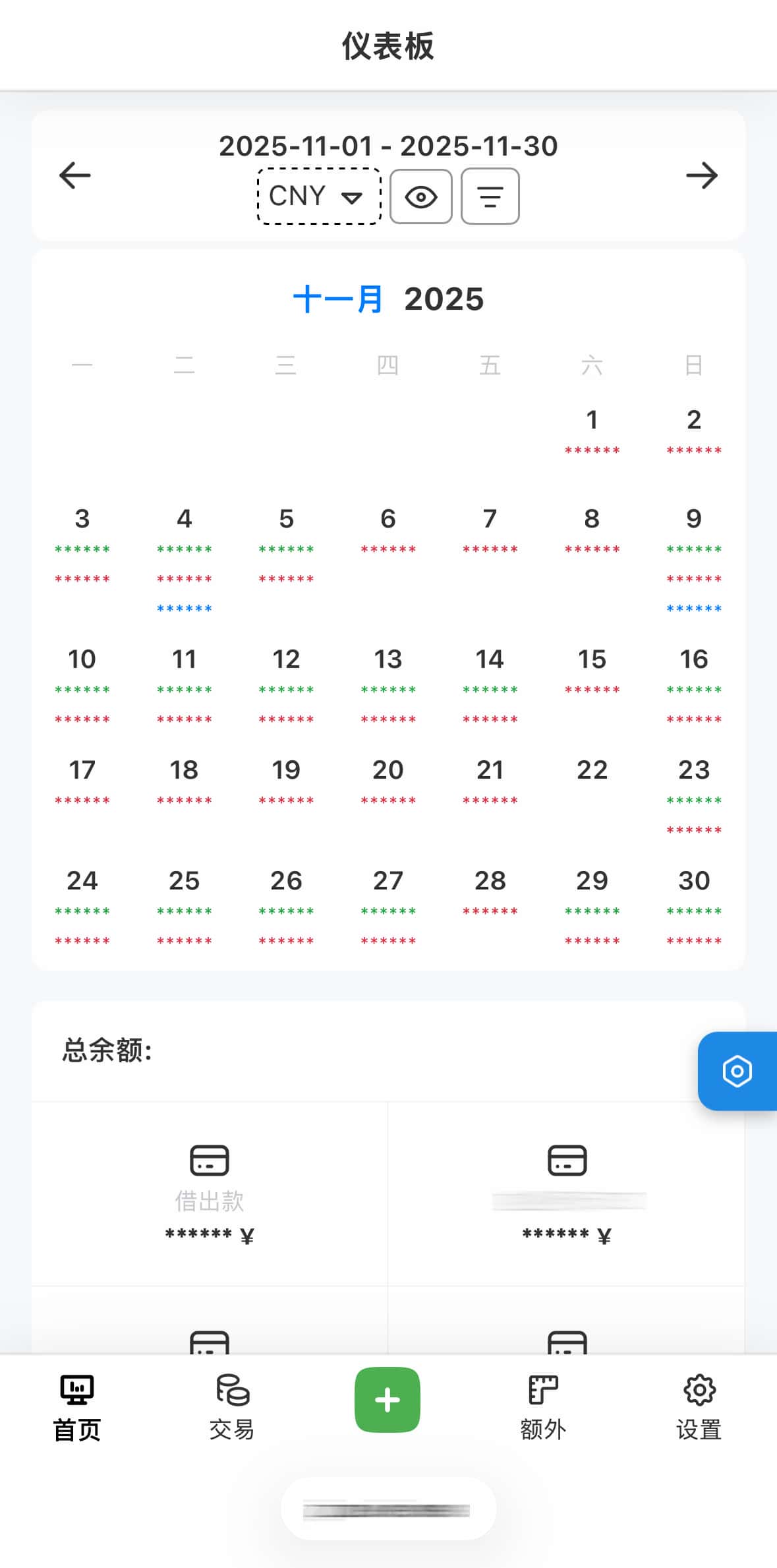
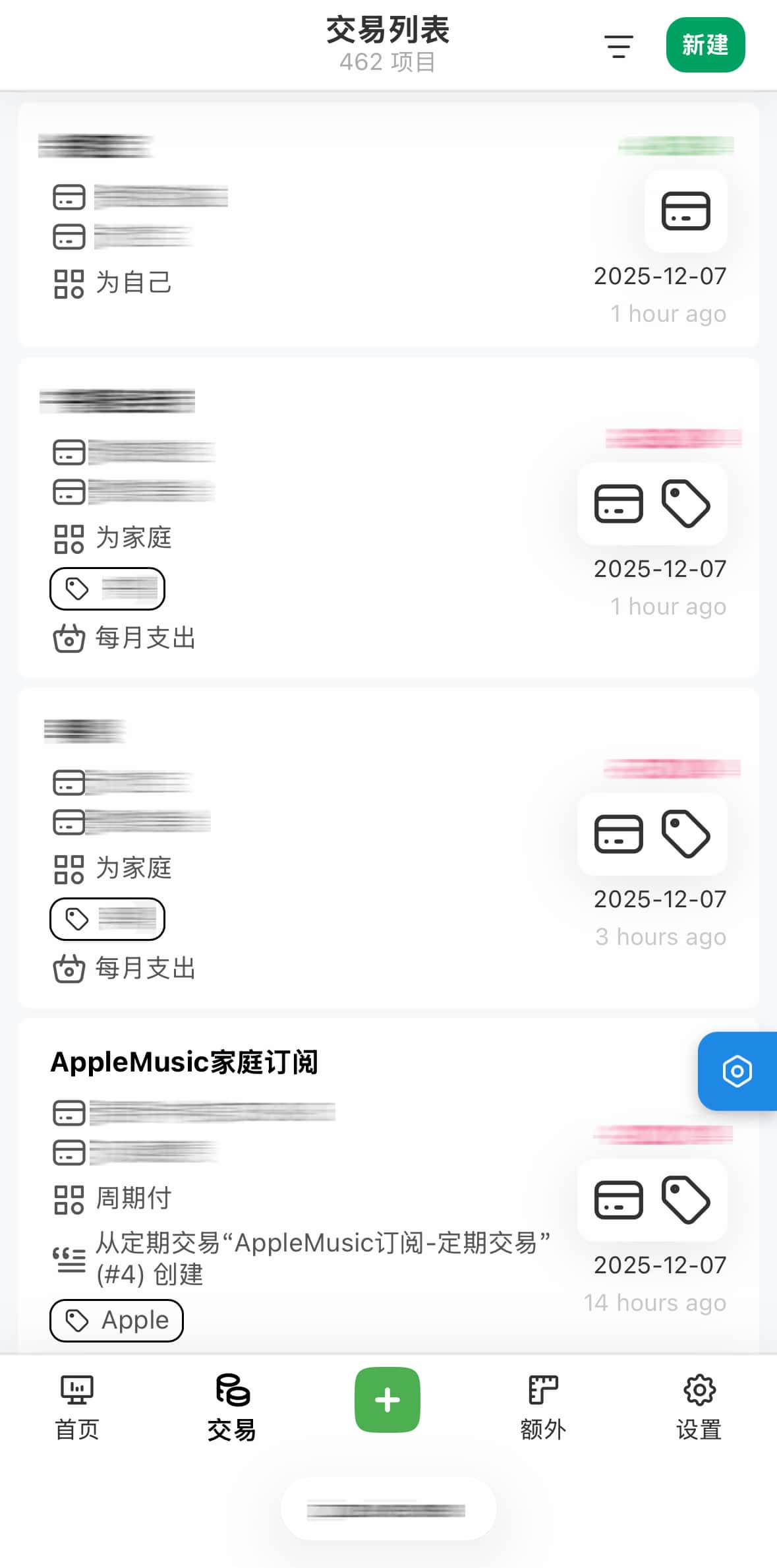
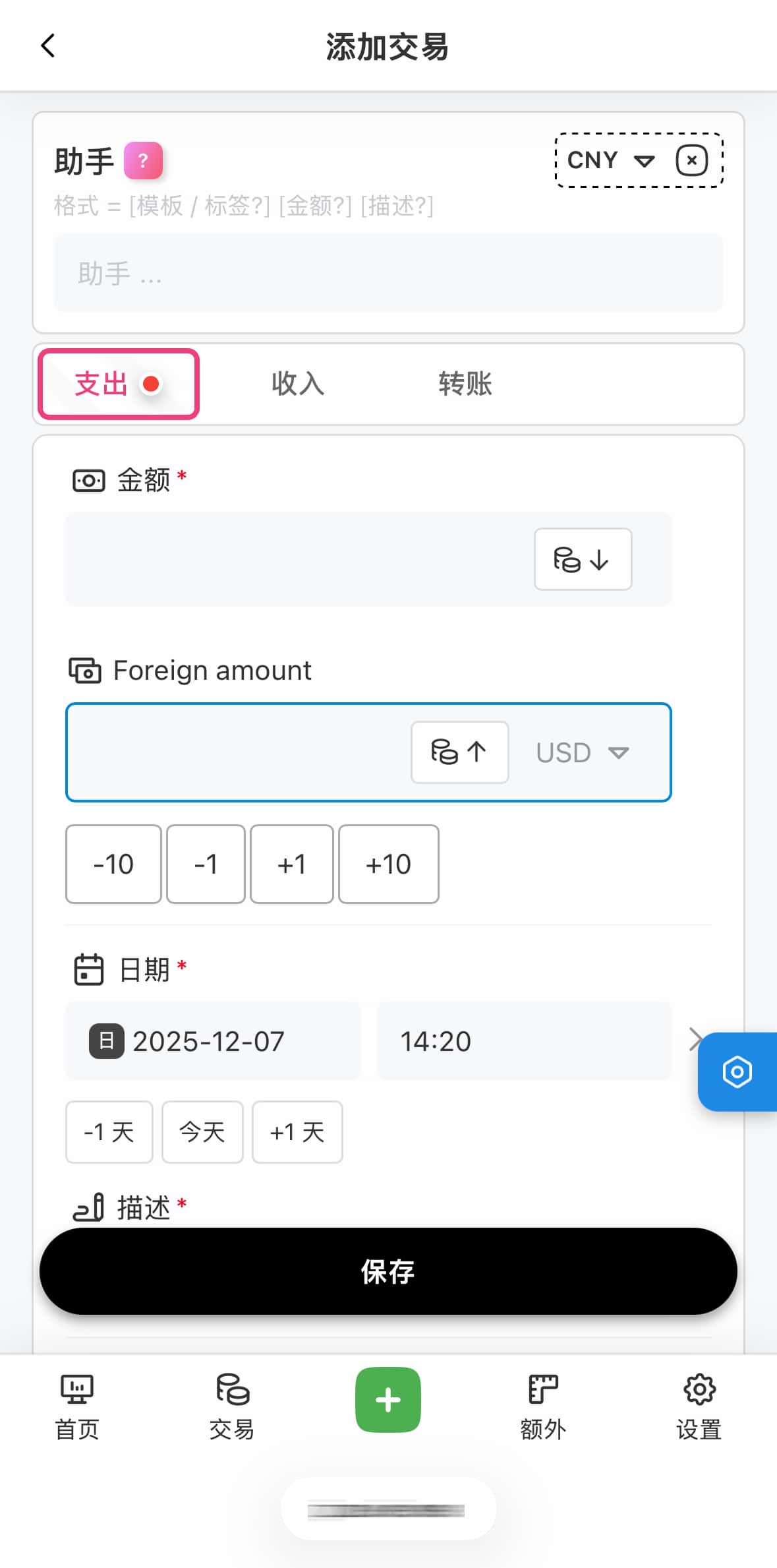
FireflyIII 官方并没有 Web 之外的应用,但它提供 REST API 支持,所以有丰富的第三方应用,官方给了个应用列表自己挑。桌面端自然使用 Web,移动端能让人随时随地快速地记上一笔,我认为好用且使用最多的是 iOS客户端 Abacus;其次是针对移动设备优化 PWA 的 Firefly-Pico(需自行部署,支持 Docker,阅安装文档);安卓客户端推荐 Waterfly III,老婆用 Fireflyiii 时在手机上安装过,一样非常不错。

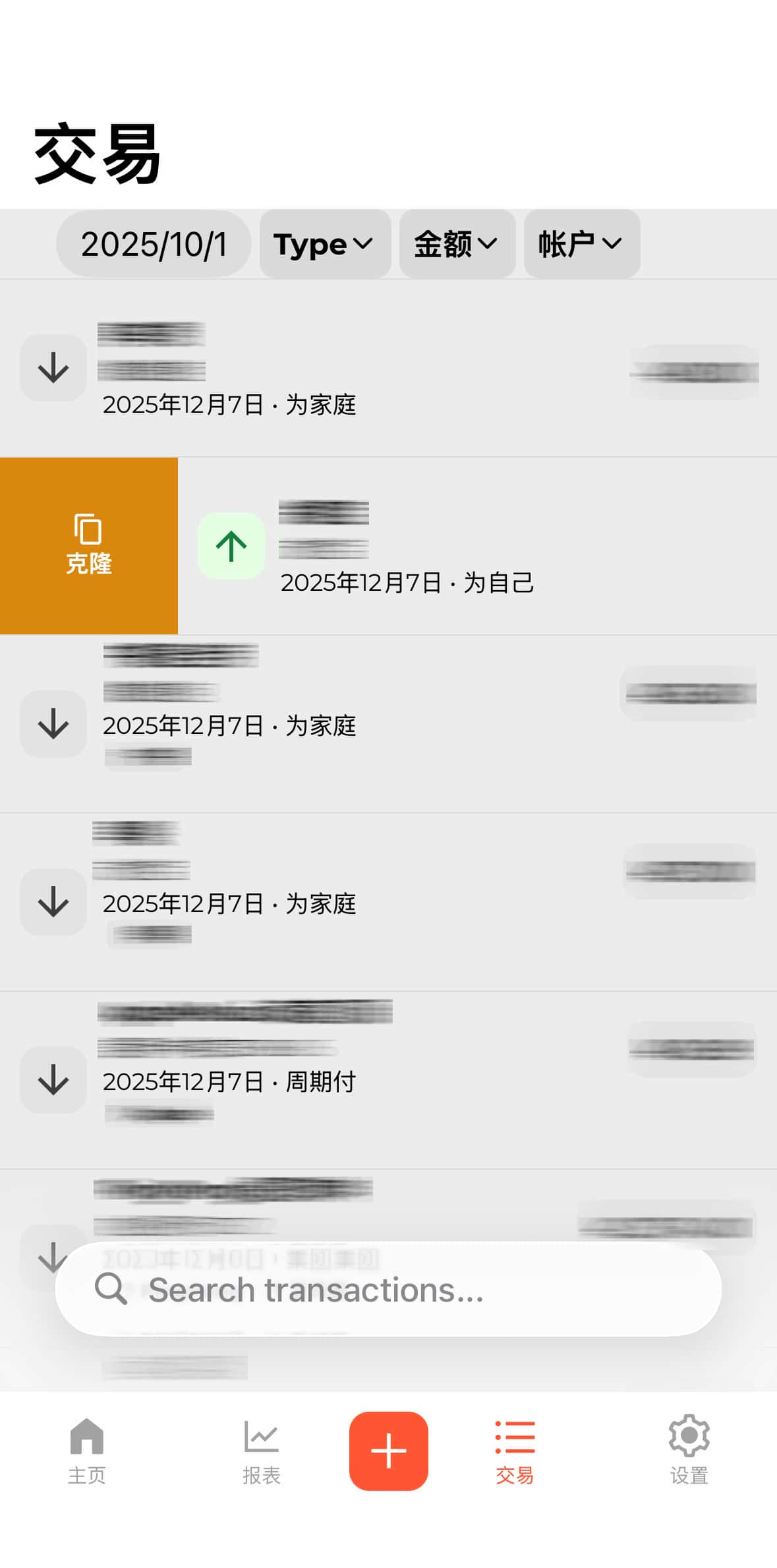
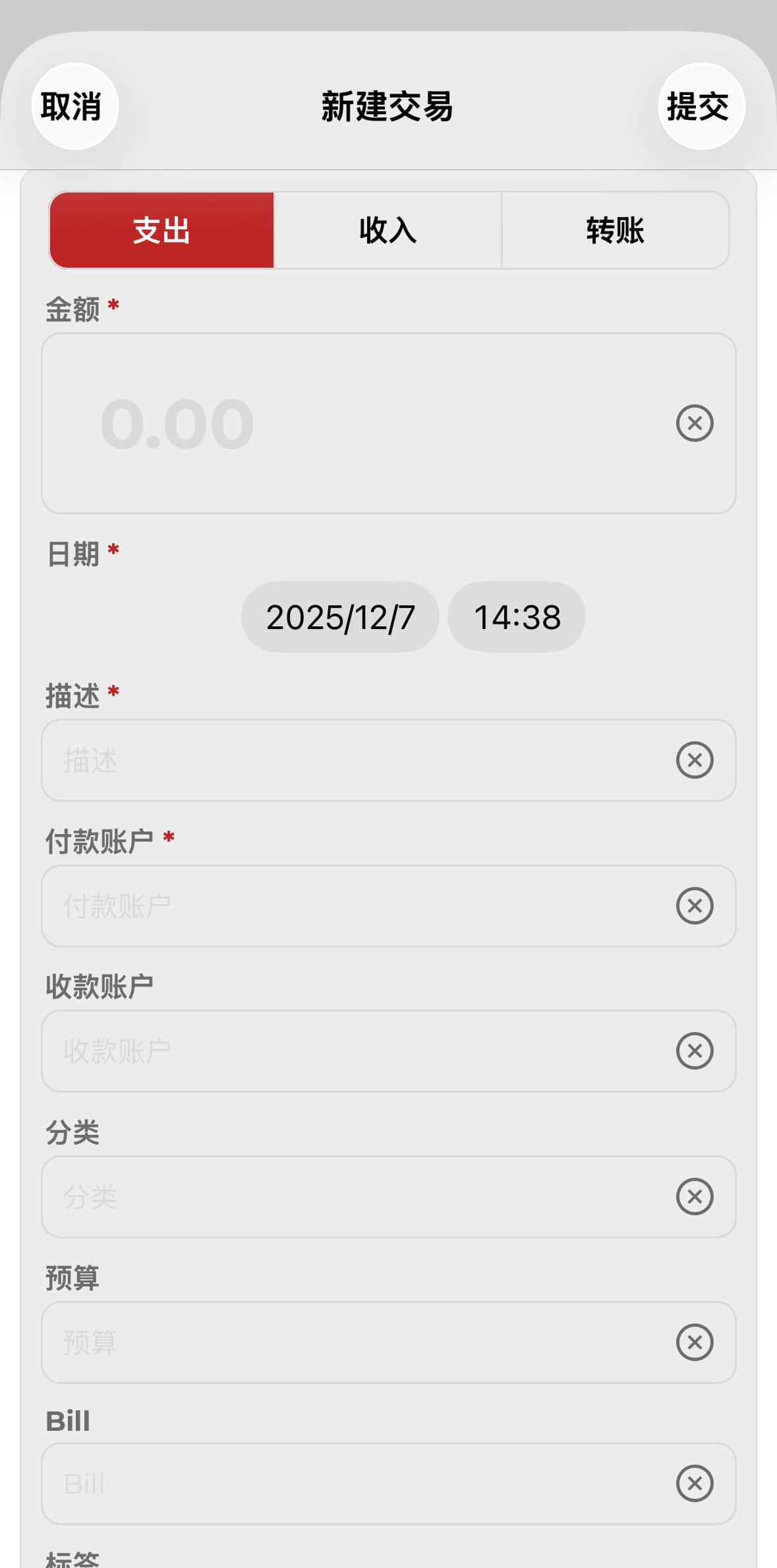
新建交易看起来要填很多东西,但 Abacus 和 Pico 都能快速克隆已有交易表单,使得一些日常账单新增起来方便快速;另外 Pico 在新建交易时可实时汇率转换,对于一些有外币账单的人来说非常实用。

尾声

FireflyIII 是个很棒的开源个人财务管理工具,自托管 + 数据自主,非常适合想要长期掌控自己财务状况的人,在 GitHub 上已有约21.7k ⭐,社区挺活跃的,有兴趣的朋友可以试试。

至于我老婆不喜欢用,她认为“复杂”、“不习惯”。那会还花时间设置好常用的收支类目、标签、分类等,尽量达到让她只需输入几个字点一点便完成记账之程度,哎哟自作多情了。

❌
❌